
Tampilan
Akun
Satu akun untuk Dokfin dan Dokpos. Halaman ini menjelaskan cara mendaftar, masuk, mengganti password, dan mengelola keamanan akunmu.
Mendaftar Akun Baru
Daftar dengan Email
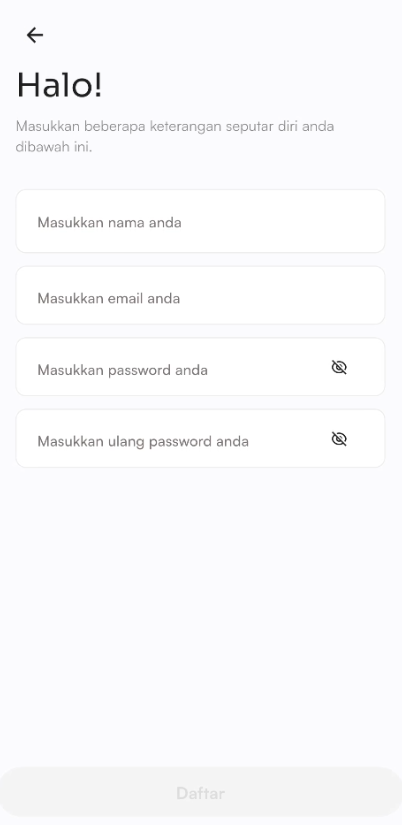
- Buka Dokfin dan ketuk Daftar Sekarang di halaman awal.
- Masukkan alamat email aktif dan buat password sesuai aturan keamanan (8–20 karakter, minimal 1 karakter alfanumerik, dan minimal 1 karakter khusus).
- Ketuk Daftar.
- Cek inbox emailmu, masukkan kode OTP 5 digit yang dikirimkan.
- Setelah verifikasi berhasil, ikuti langkah pengaturan bisnis awal.
Daftar dengan Google atau Apple
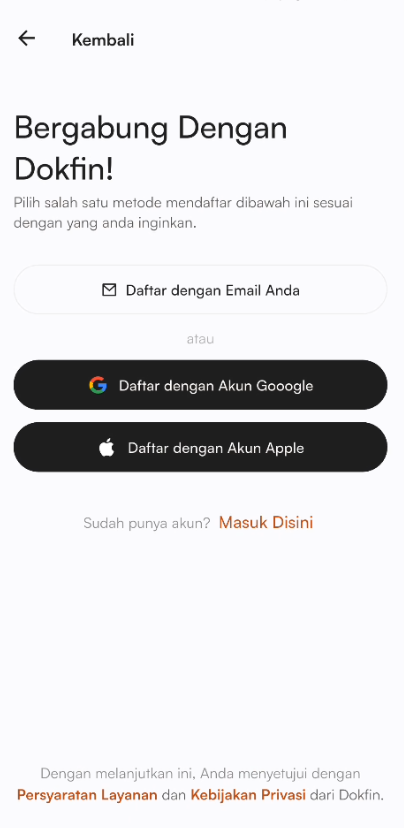
- Ketuk Masuk dengan Google atau Masuk dengan Apple
- Pilih akun Google atau Apple yang ingin digunakan.
- Setujui izin yang diminta.
- Ikuti langkah pengaturan bisnis awal.
Informasi
Pendaftaran hanya perlu dilakukan sekali. Setelah punya akun Dokfin, kamu bisa langsung masuk ke Dokpos dengan akun yang sama.
Masuk ke Aplikasi
Login dengan Email
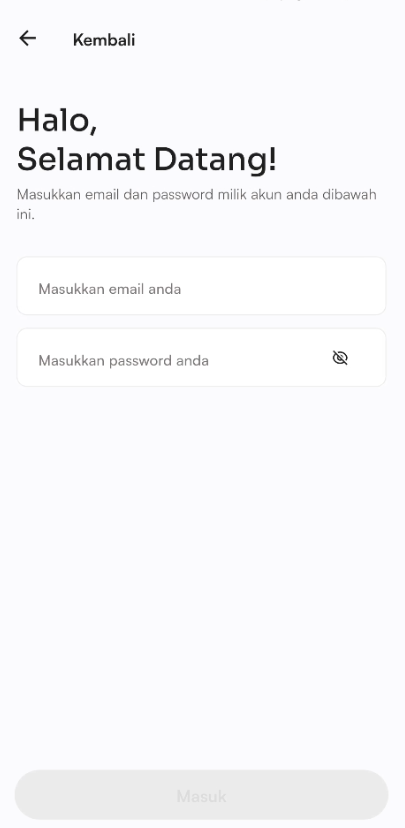
- Buka aplikasi dan ketuk Masuk.
- Masukkan email dan password.
- Ketuk Masuk.
Login dengan Google atau Apple
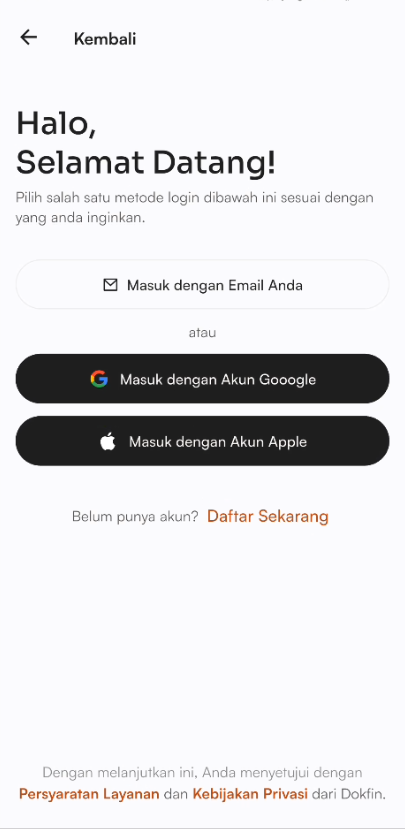
- Ketuk tombol platform yang sesuai (Google atau Apple).
- Ikuti proses autentikasi di aplikasi tersebut.
- Kamu langsung masuk tanpa perlu memasukkan password.
Perhatian
Pastikan kamu memilih metode login yang sama dengan saat pertama daftar. Akun Google dan akun email adalah dua hal yang berbeda meski emailnya sama.
Verifikasi OTP
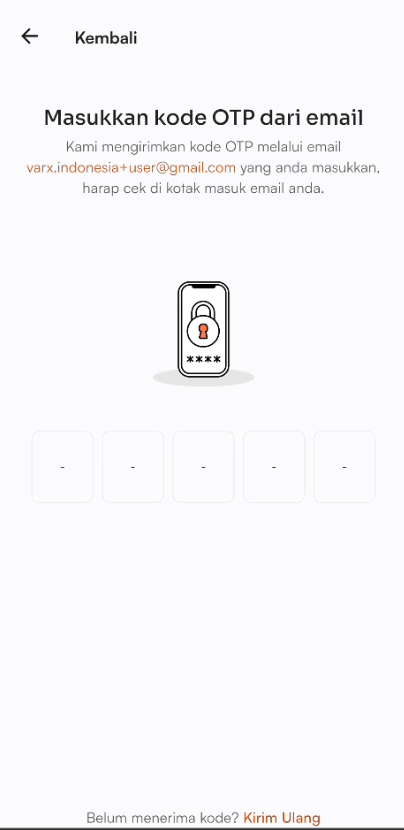
OTP (One-Time Password) adalah kode 5 digit yang dikirim ke emailmu untuk memverifikasi identitas. OTP digunakan saat:
- Mendaftar akun baru
- Menghapus akun
Cara memasukkan OTP:
- Buka email yang kamu daftarkan.
- Salin kode 5 digit dari email Dokfin.
- Masukkan kode di aplikasi dan ketuk Verifikasi.
Kode OTP berlaku selama beberapa menit. Kalau kadaluarsa, ketuk Kirim Ulang untuk mendapat kode baru.
Tips
Kalau email OTP tidak masuk ke inbox, cek folder Spam atau Promosi.
Mengubah Password
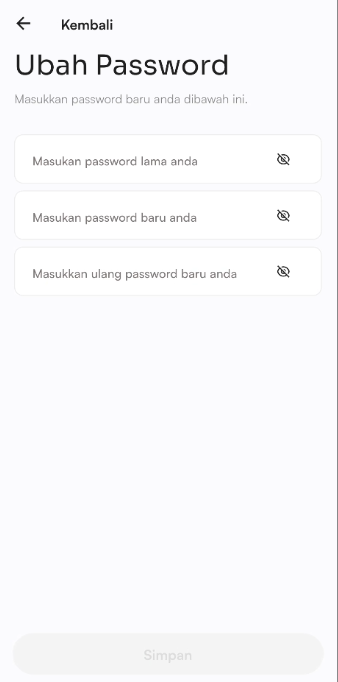
- Di Dokfin, buka tab Pengaturan.
- Ketuk Ubah Password.
- Masukkan password lama.
- Masukkan password baru dan konfirmasi ulang. Pastikan memenuhi aturan: 8–20 karakter, minimal 1 karakter alfanumerik, dan minimal 1 karakter khusus.
- Ketuk Simpan.
Tips
Gunakan kombinasi huruf, angka, dan simbol agar password lebih aman.
Keluar (Logout)
Di Dokfin: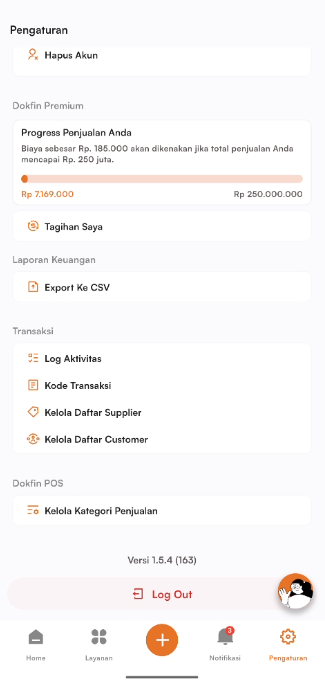
- Buka tab Pengaturan.
- Gulir ke bawah dan ketuk tombol Log Out.
- Pada dialog konfirmasi, ketuk Logout.
Di Dokpos: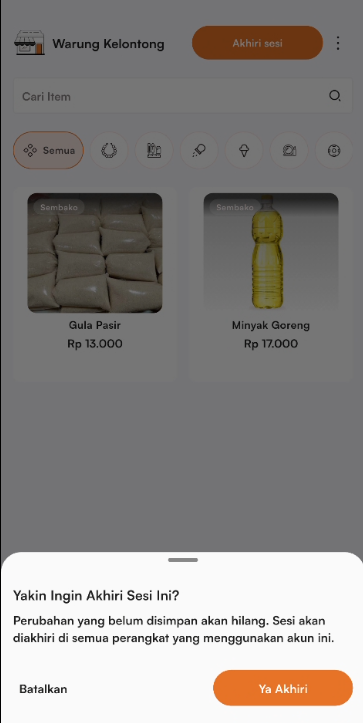
- Di halaman utama, ketuk Akhiri sesi.
- Pada dialog konfirmasi, ketuk Ya, Akhiri.
Perhatian
Di Dokpos, logout akan diperiksa terlebih dahulu. Kalau masih ada transaksi offline yang belum tersinkronkan, logout akan ditahan sampai kamu menyalakan internet dan menyinkronkannya, supaya laporan penjualan tidak selisih.
Menghapus Akun
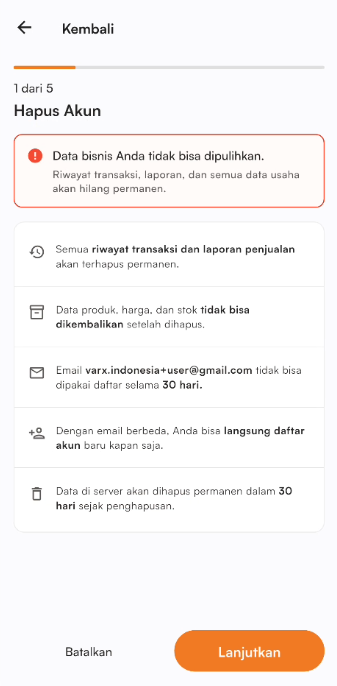
Penghapusan akun bersifat permanen dan tidak bisa dibatalkan. Semua data bisnismu akan terhapus.
- Buka Pengaturan Profil di Dokfin.
- Gulir ke bawah dan ketuk Hapus Akun.
- Baca peringatan yang muncul dengan seksama.
- Masukkan kode OTP 5 digit yang dikirim ke emailmu.
- Ketuk Hapus Akun Selamanya.
Perhatian
Hapus akun tidak bisa dibatalkan. Semua data transaksi, laporan, dan pengaturan bisnis akan hilang selamanya. Pertimbangkan untuk mengekspor laporan penting sebelum menghapus akun.
Keamanan Akun
Beberapa langkah untuk menjaga keamanan akunmu:
- Jangan bagikan password ke siapapun, termasuk sesama karyawan
- Gunakan password yang berbeda dari platform lain
- Jika mencurigai akunmu diakses orang lain, segera hubungi kami dan ganti password
- Karyawan tidak perlu akun pemilik. Gunakan fitur Peran & Tim untuk memberi akses terbatas