Tampilan
Layar Pelanggan
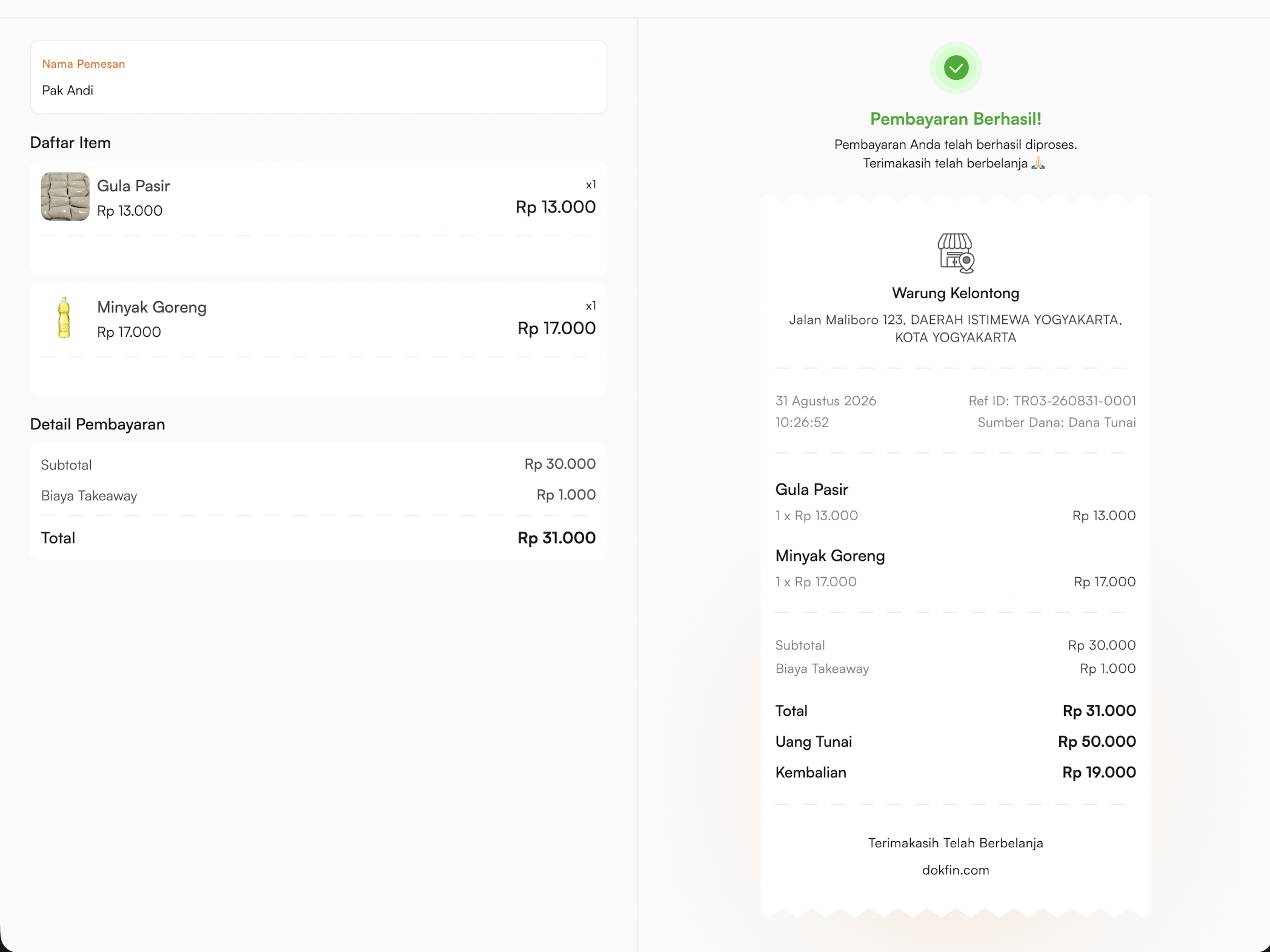
Layar Pelanggan (Customer Facing Display) adalah layar sekunder (seperti tablet tambahan) yang diletakkan menghadap pelanggan untuk menampilkan informasi transaksi secara transparan dan real-time.
Fitur Layar Pelanggan
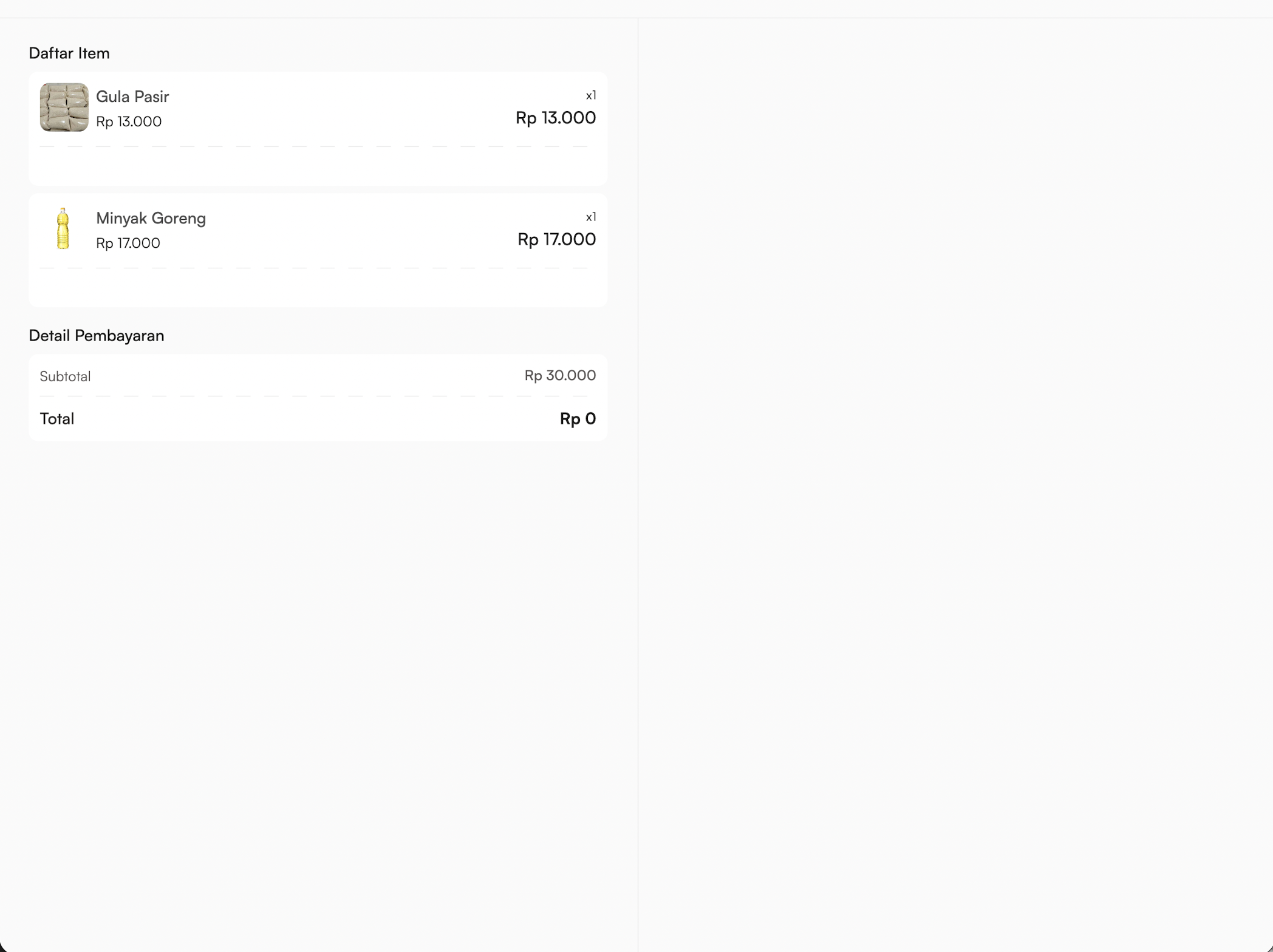
- Rincian Pesanan Real-Time — Menampilkan daftar barang, kuantitas, harga, dan total yang sedang ditambahkan kasir.
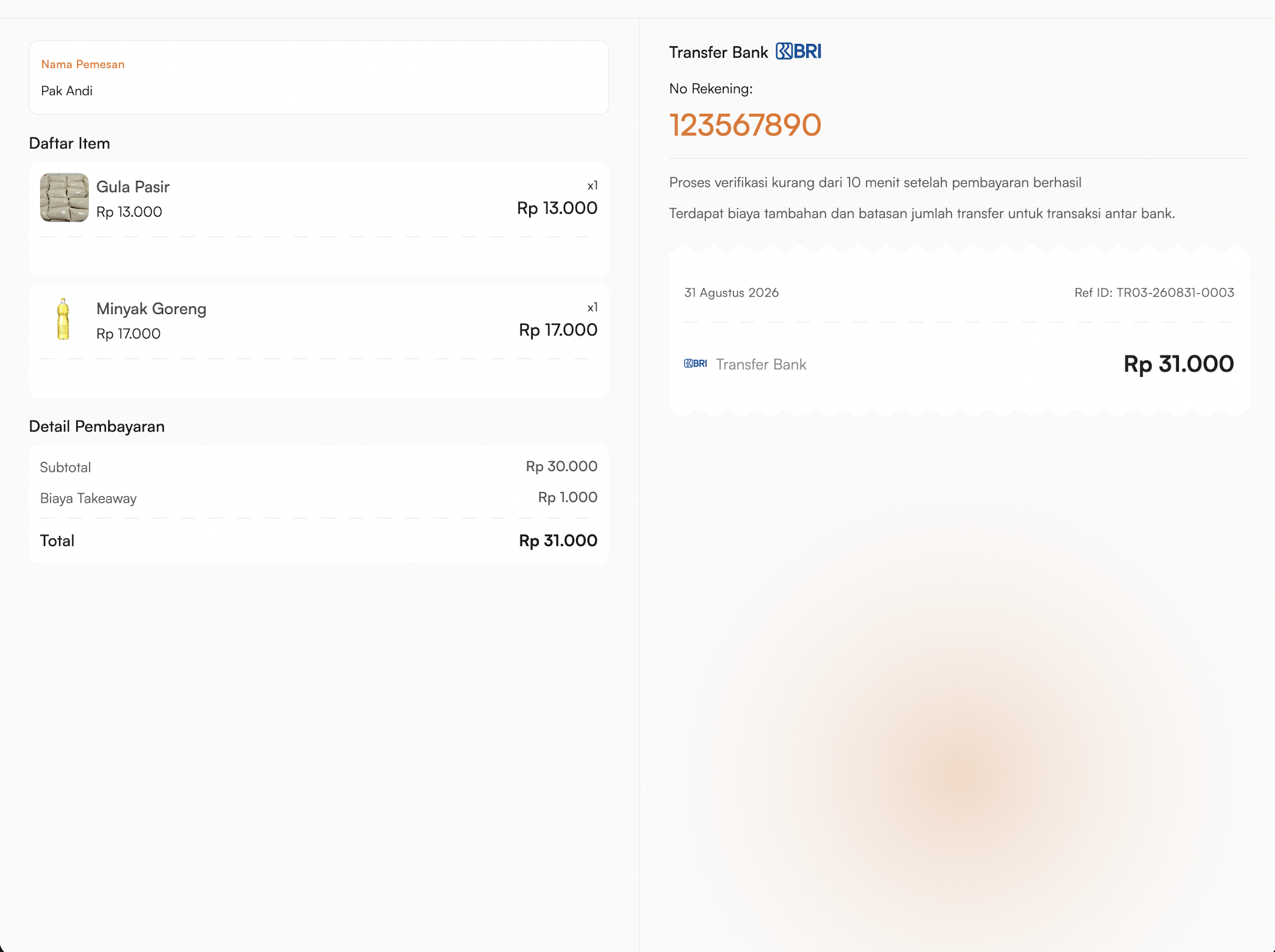
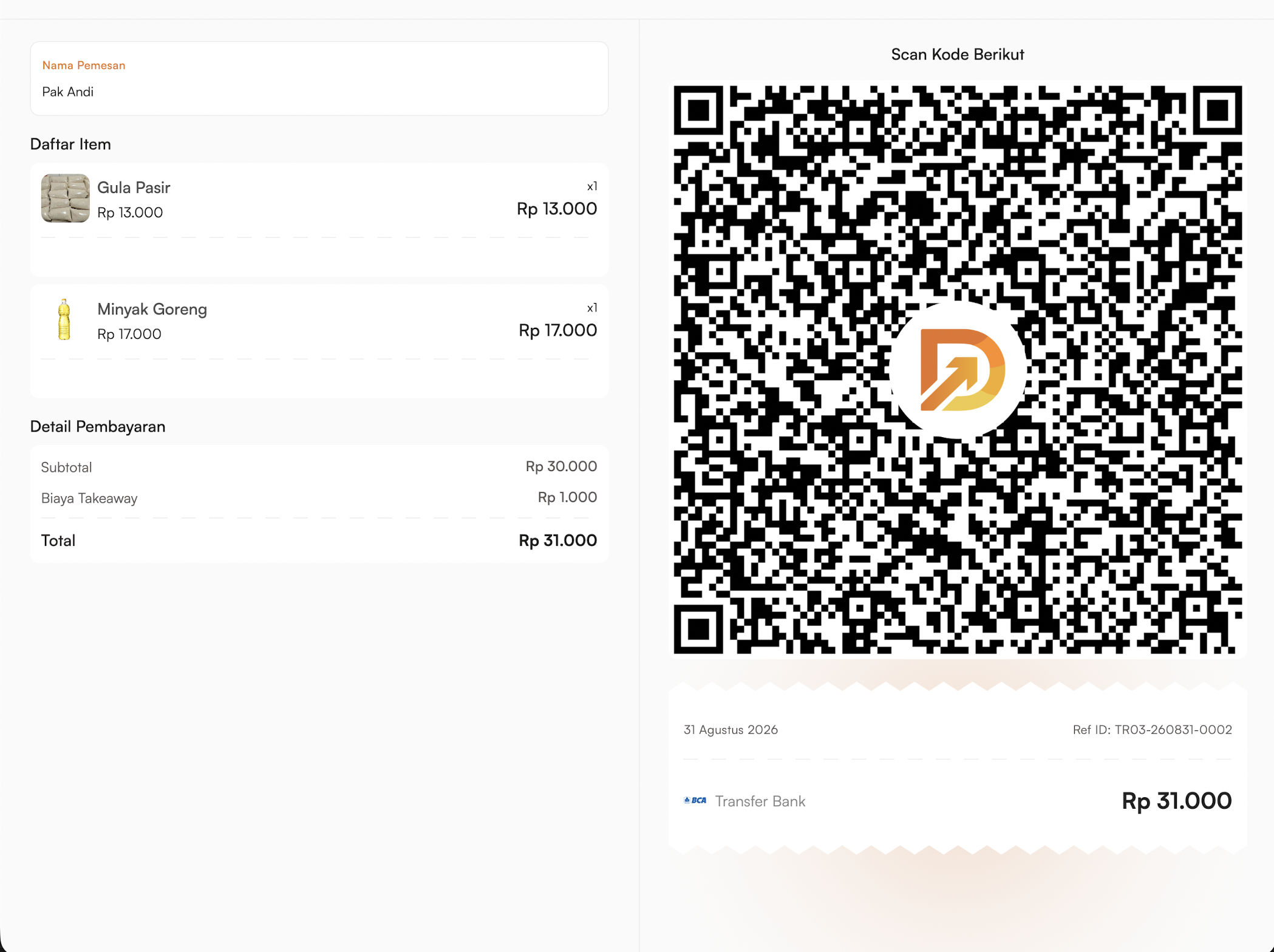
- Kemudahan Pembayaran Non-Tunai — Menampilkan kode QRIS dan instruksi transfer bank langsung di depan pelanggan.
- Status Antrian & Pesanan — Menampilkan nomor antrian dan progres pembuatan pesanan pelanggan.
- Keamanan Tampilan (Kunci PIN) — Mencegah pelanggan keluar dari aplikasi secara tidak sengaja.
Penting: Atur PIN Layar Pelanggan Terlebih Dahulu
Sebelum menggunakan layar pelanggan, pastikan kamu sudah membuat PIN 4 digit melalui menu Pengaturan > Layar Pelanggan di Dokpos.
PIN ini diperlukan untuk mengunci tampilan pada tablet pelanggan agar tidak bisa ditutup sembarangan dan hanya bisa dibuka kembali oleh kasir yang memasukkan PIN yang benar.
Cara Mengatur Layar Pelanggan
TampilanPerangkat Kasir
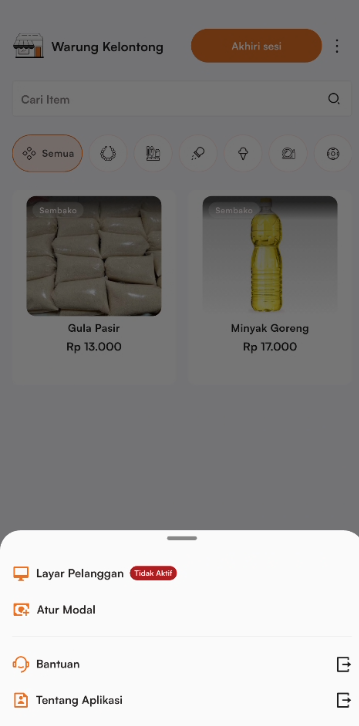 |  |
Langkah menghubungkan dari perangkat utama kasir:
- Pada halaman Beranda Dokpos, ketuk ikon titik tiga (
⋮) di pojok kanan atas. - Pilih menu Layar Pelanggan.
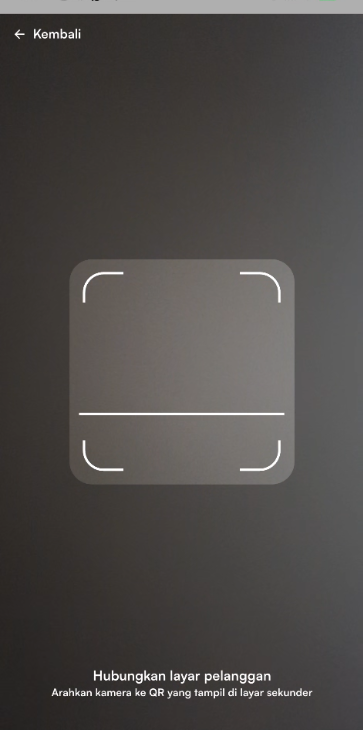
- Kamera pemindai QR akan terbuka di layar kasir.
- Arahkan kamera perangkat kasir ke kode QR yang muncul di perangkat layar pelanggan (tablet sekunder).
- Setelah berhasil terhubung, status Layar Pelanggan akan aktif dan siap menyajikan tampilan pesanan ke pelanggan.
Tampilan Perangkat Layar Pelanggan
Tampilan pada tablet sekunder (layar pelanggan) akan berganti secara otomatis mengikuti tahapan transaksi kasir:
Hubungkan Perangkat — Layar sekunder menampilkan kode QR untuk dipindai oleh perangkat kasir.
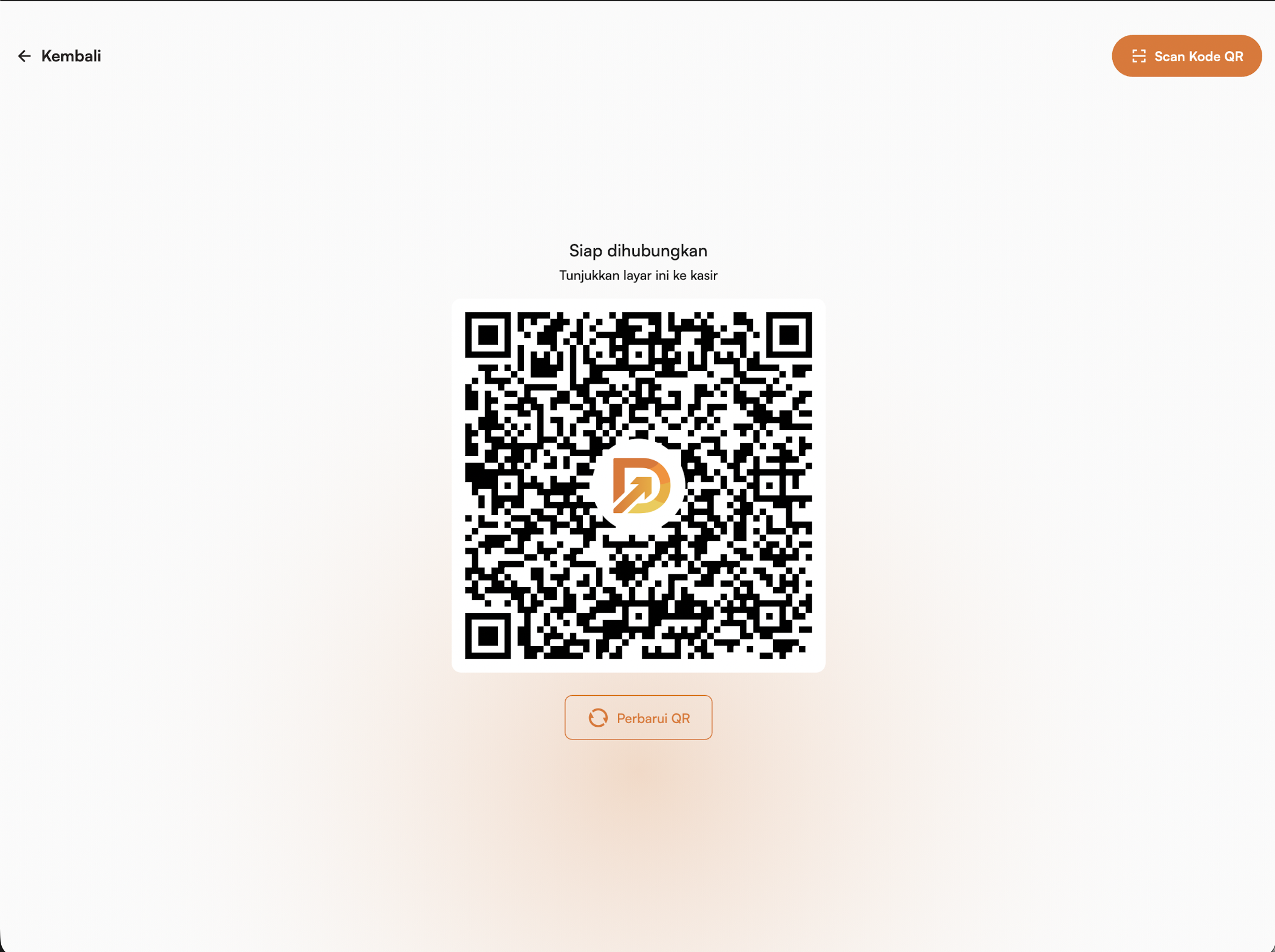
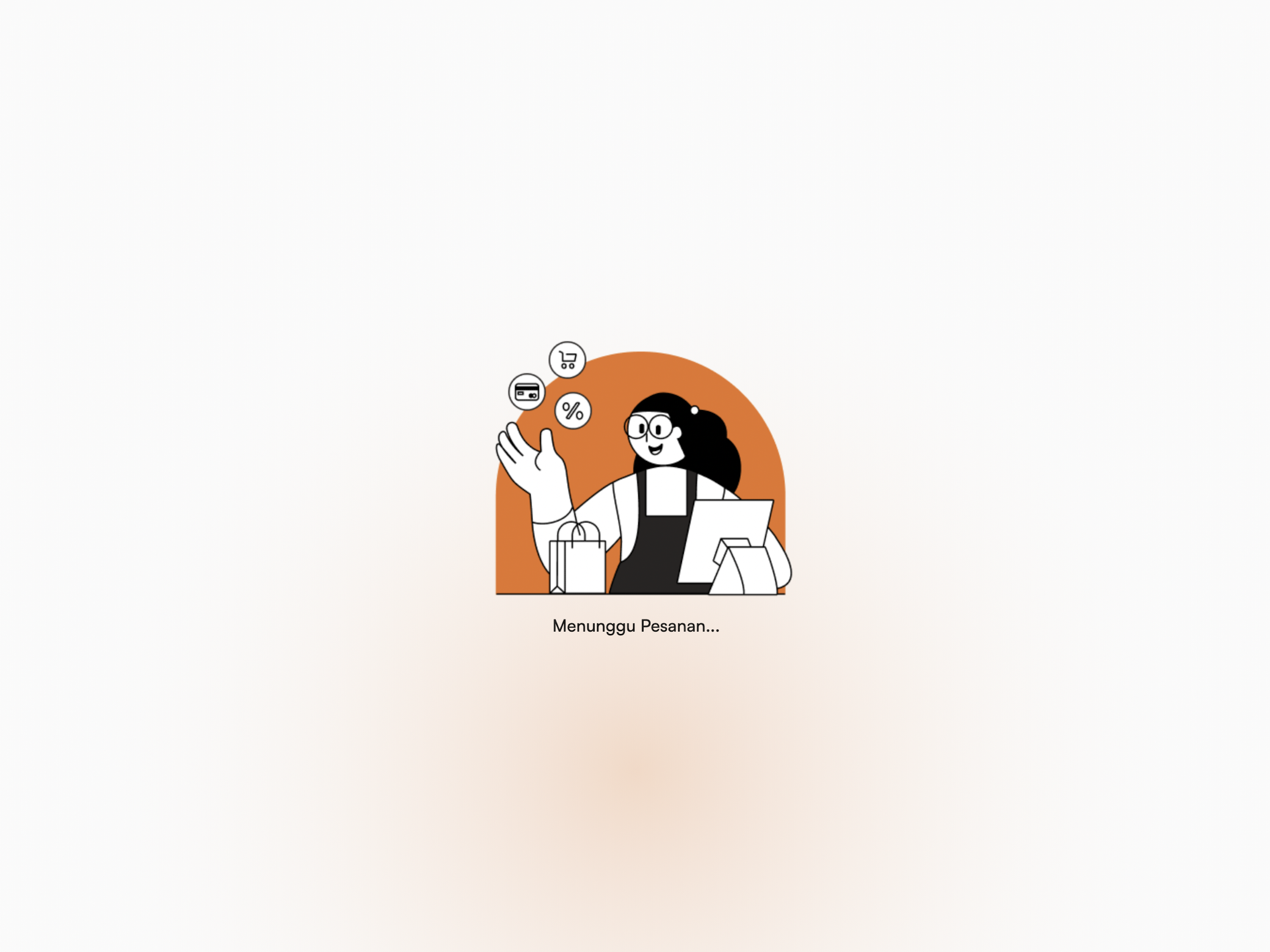
Layar Siaga (Standby) — Menampilkan status siaga saat belum ada transaksi belanja.
Menambahkan Produk (Live Keranjang) — Pelanggan melihat langsung daftar item dan subtotal yang sedang dipilih kasir.
Proses Pembayaran:
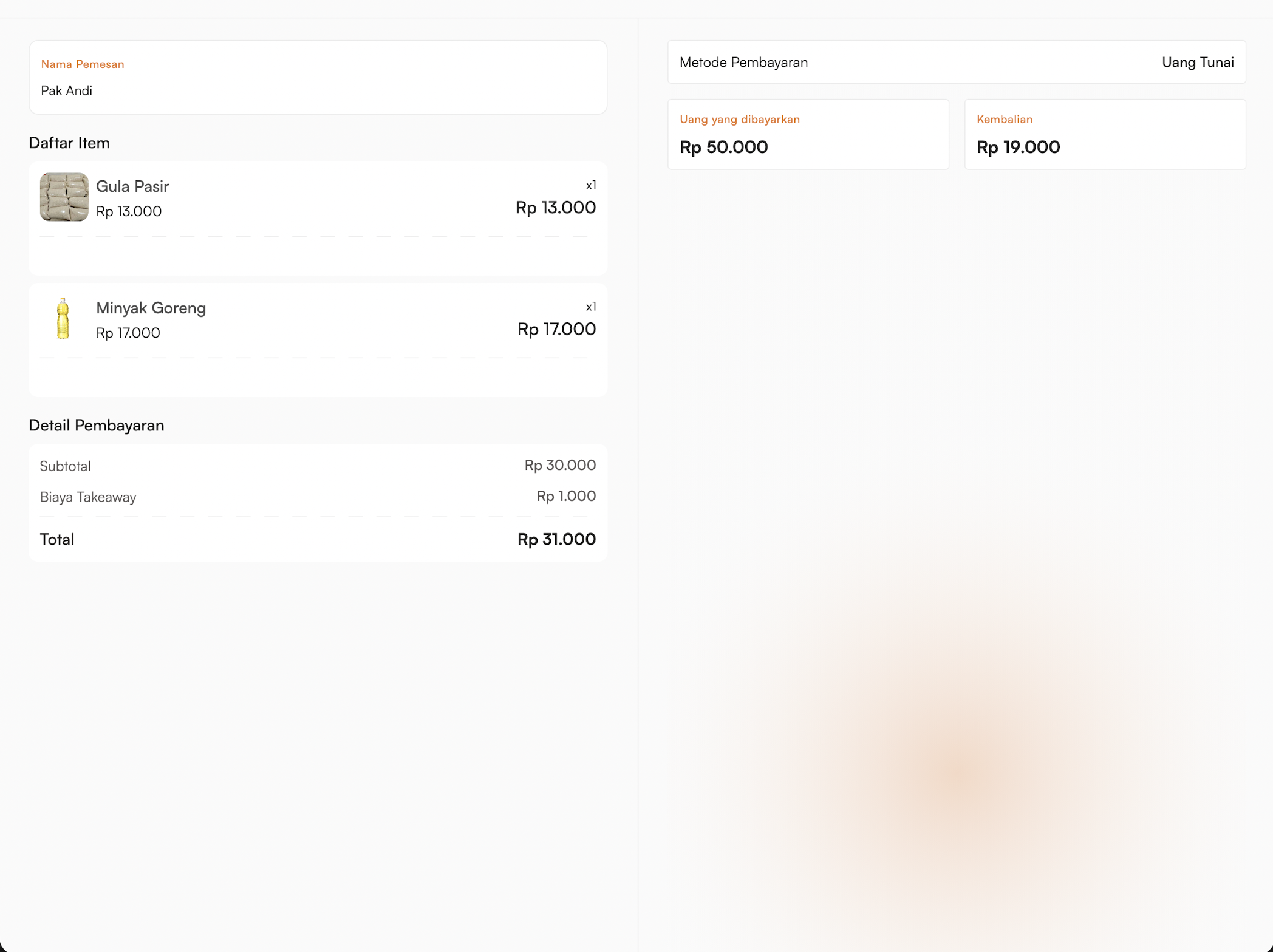
- Tunai — Menampilkan nominal bayar dan kembalian.
- Transfer Bank — Menampilkan nomor rekening tujuan dan nominal transfer.
- QRIS — Menampilkan kode QRIS besar agar pelanggan dapat langsung melakukan scan.
- Tunai — Menampilkan nominal bayar dan kembalian.
Transaksi Berhasil — Menampilkan struk tanda terima digital dan konfirmasi pembayaran selesai.