
Tampilan
Struk & Printer
Dokpos bisa mencetak struk belanja langsung dari aplikasi menggunakan printer thermal yang terhubung via Bluetooth. Halaman ini menjelaskan cara setup printer dan mengatur tampilan struk.
Perhatian
Pastikan izin akses Bluetooth sudah diaktifkan untuk Dokpos di pengaturan sistem perangkatmu sebelum menghubungkan printer.
Jenis Printer yang Didukung
Dokpos mendukung printer thermal Bluetooth dengan ukuran kertas:
- 80mm (lebar, umum untuk kasir toko)
- 58mm (lebih kecil, umum untuk UMKM/warung)
Cara Menghubungkan Printer Bluetooth
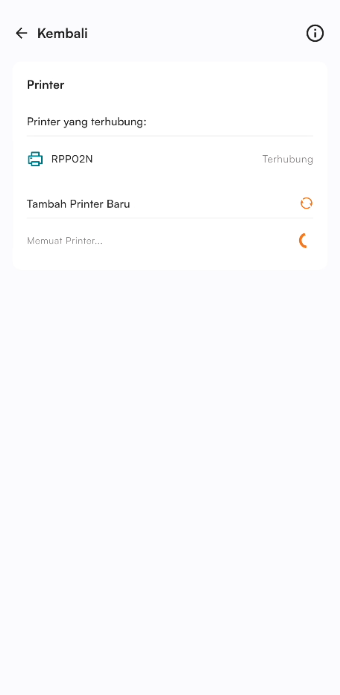
- Nyalakan printer thermal dan aktifkan Bluetooth-nya
- Dari navigasi bawah, tap menu Pengaturan
- Akses bagian Perangkat kemudian ketuk Printer
- Tap Scan Perangkat Bluetooth
- Daftar perangkat Bluetooth yang tersedia akan muncul
- Pilih printer yang ingin dihubungkan
- Tunggu hingga status berubah menjadi Terhubung
Tips
Jika printer tidak muncul di daftar, pastikan Bluetooth perangkatmu aktif dan printer dalam mode pairing. Coba matikan dan nyalakan ulang printer.
Cara Mengelola Struk
Mengatur Tampilan Struk
 |  |
Halaman pengaturan struk memungkinkan kamu menyesuaikan tata letak, komponen informasi, hingga melihat pratinjau sebelum dicetak.
1. Menambah Komponen Struk
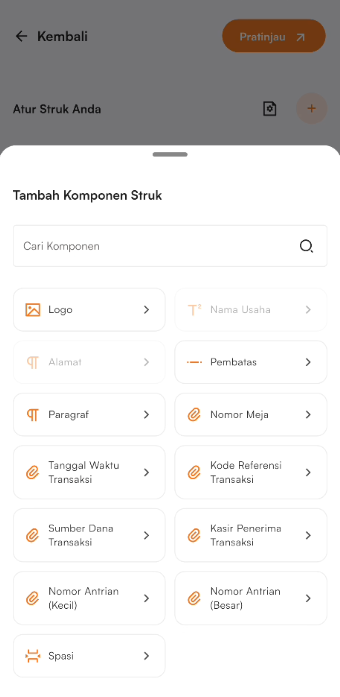
Ketuk tombol Tambah (+) pada halaman editor struk untuk menambahkan komponen baru:
- Pencarian Komponen: Gunakan kolom Cari Komponen untuk menemukan elemen struk dengan cepat.
- Komponen yang Tersedia:
- Logo: Menampilkan gambar/logo usaha pada bagian atas struk.
- Nama Usaha: Menampilkan nama toko atau bisnis.
- Alamat: Menampilkan alamat lokasi usaha.
- Pembatas: Garis pemisah horizontal antar bagian struk.
- Paragraf: Teks kustom bebas (contoh: pesan terima kasih, catatan garansi, info medsos).
- Nomor Meja: Menampilkan nomor meja pesanan (untuk operasional dine-in).
- Tanggal Waktu Transaksi: Menampilkan tanggal dan waktu cetak transaksi.
- Kode Referensi Transaksi: Menampilkan ID atau nomor invoice transaksi.
- Sumber Dana Transaksi: Menampilkan akun kas atau sumber pembayaran.
- Kasir Penerima Transaksi: Menampilkan nama kasir yang bertugas.
- Nomor Antrian (Kecil/Besar): Menampilkan nomor antrian dengan pilihan ukuran font normal atau besar.
- Spasi: Memberikan jarak vertikal kosong antar komponen.
2. Pratinjau Struk (Preview)
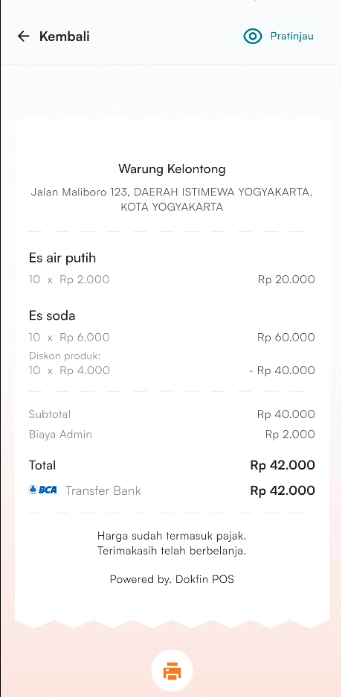
Ketuk tombol Pratinjau di pojok kanan atas untuk melihat simulasi hasil cetak:
- Tampilan Real-time: Memperlihatkan hasil susunan informasi, format harga, diskon, subtotal, hingga footer.
- Uji Cetak (Test Print): Tekan tombol Ikon Printer di bagian bawah layar untuk langsung mencetak sampel struk ke printer thermal Bluetooth yang terhubung.
Mengatur Ukuran Struk
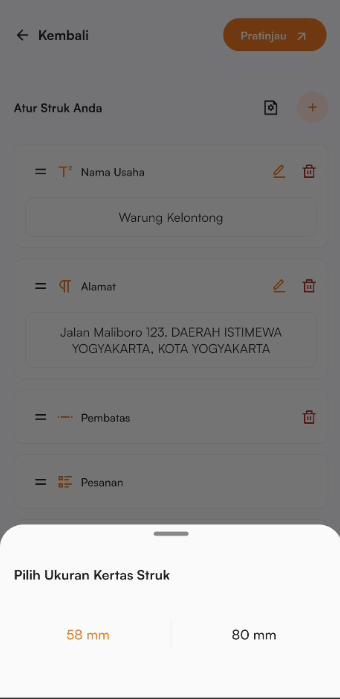
- Dari navigasi bawah, tap menu Pengaturan
- Akses bagian Usaha saya kemudian ketuk Struk
- Ketuk icon pengaturan disamping icon tambah "+"
- Pilih ukuran kertas: 80mm atau 58mm
- Simpan pengaturan
Cetak Struk Manual
Jika auto-print tidak aktif, kamu bisa cetak struk secara manual:
- Setelah transaksi selesai, kamu akan berada di halaman konfirmasi pembayaran berhasil
- Tap tombol Cetak Struk
- Dokpos akan mengirim data struk ke printer
- Struk tercetak dalam hitungan detik
Kamu juga bisa cetak ulang struk lama:
- Buka halaman Riwayat & Retur
- Tap transaksi yang ingin dicetak ulang
- Di halaman Detail Transaksi, tap Cetak Struk
- Struk dicetak ulang ke printer yang terhubung
Halaman Selanjutnya
Pelajari cara melihat riwayat transaksi dan memproses retur di halaman Riwayat & Retur.