
Tampilan
Metode Pembayaran
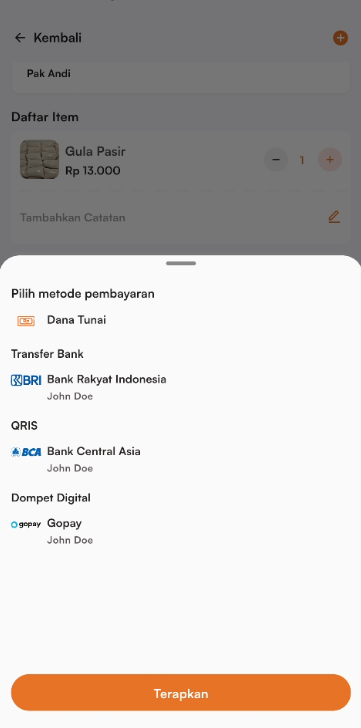
Dokpos mendukung empat kategori pembayaran: Tunai, Transfer Bank, Dompet Digital, dan QRIS. Halaman ini menjelaskan cara memproses pembayaran untuk setiap metode.
Tips
Metode pembayaran yang tersedia di kasir diatur oleh Admin dari Dokfin. Lihat daftarnya di menu Pengaturan > Metode Pembayaran.
Pembayaran Tunai (Cash)
Metode pembayaran paling cepat dan sederhana.
Cara Memproses
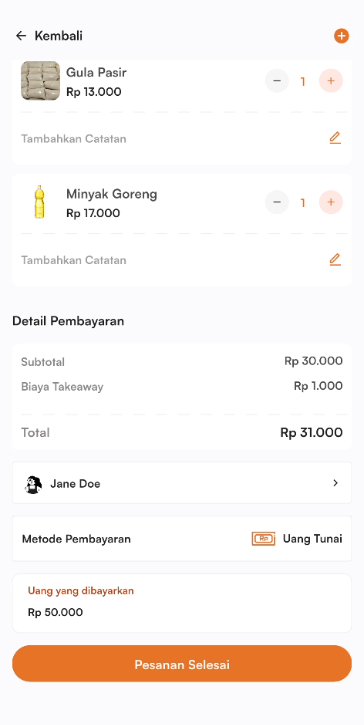
- Di halaman Detail Pesanan, pilih metode Tunai
- Masukkan jumlah uang yang diberikan pelanggan di kolom jumlah dibayar
- Dokpos otomatis menghitung kembalian jika jumlah dibayar lebih besar dari total
- Tap Bayar
- Transaksi selesai → kamu diarahkan ke halaman konfirmasi pembayaran berhasil
- Struk otomatis muncul untuk dicetak (jika auto-print aktif)
Tips
Jika pelanggan membayar pas (uang = total tagihan), kembalian akan Rp 0.
Pembayaran Transfer Bank
Cara Memproses
- Di halaman Detail Pesanan, pilih metode Transfer Bank
- Tap Bayar
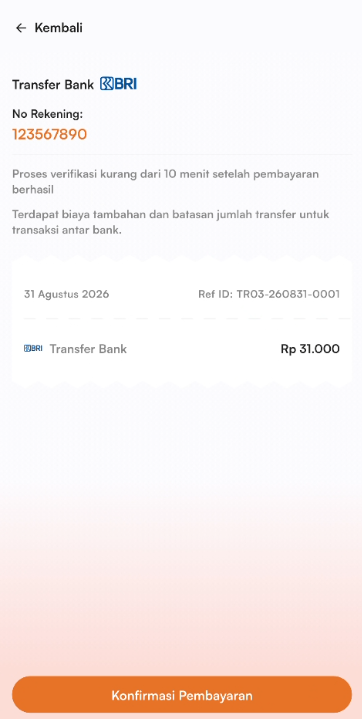
- Kamu akan masuk ke halaman Transfer Payment
Di halaman ini:
- Ringkasan pesanan: total yang harus dibayar
- Detail rekening toko:
- Nama bank (BCA, Mandiri, dll.)
- Nomor rekening
- Nama penerima
- Instruksi: minta pelanggan transfer ke rekening tersebut
Ambil Bukti Transfer
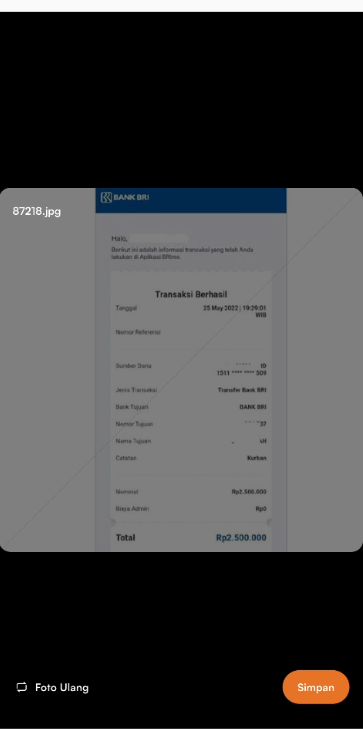
- Setelah pelanggan selesai transfer, tap Ambil Foto
- Dokpos akan membuka kamera
- Foto struk ATM atau screenshot mobile banking pelanggan
- Preview foto muncul
- Jika sudah sesuai, tap Simpan
- Transaksi selesai → halaman konfirmasi pembayaran berhasil
Perhatian
Pastikan izin akses kamera sudah diaktifkan untuk Dokpos di pengaturan sistem perangkatmu.
Tips
Foto bukti transfer disimpan dan bisa dilihat kembali dari halaman Riwayat & Retur > Detail Transaksi.
Pembayaran Dompet Digital
Untuk pelanggan yang ingin bayar lewat dompet digital (e-wallet seperti GoPay, OVO, Dana, ShopeePay, dll.) menggunakan transfer ke akun dompet digital toko.
Cara Memproses
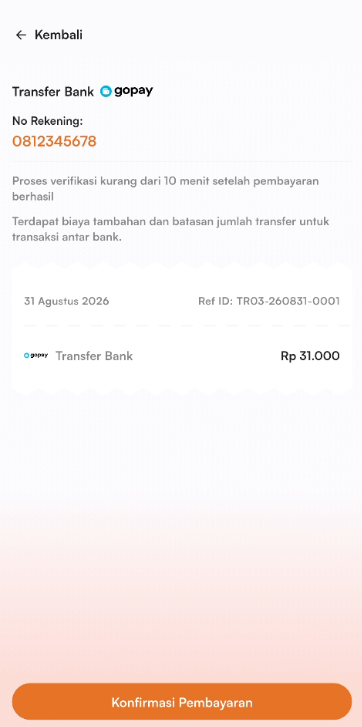
- Di halaman Detail Pesanan, pilih metode Dompet Digital
- Tap Bayar
- Tunjukkan tujuan pembayaran dompet digital toko ke pelanggan
- Setelah pelanggan selesai membayar, ambil foto bukti pembayaran
- Tap Ambil Foto, lalu Kirim Bukti Pembayaran
- Transaksi selesai → halaman konfirmasi pembayaran berhasil
Perhatian
Pastikan pembayaran benar-benar masuk sebelum menyelesaikan transaksi. Cek notifikasi pembayaran di aplikasi dompet digital atau dashboard merchant-mu.
Ambil Bukti Transfer
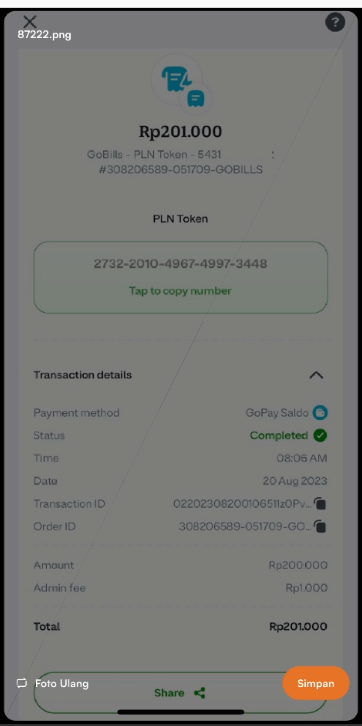
- Setelah pelanggan selesai transfer, tap Ambil Foto
- Dokpos akan membuka kamera
- Foto bukti transfer dari aplikasi dompet digital pelanggan
- Preview foto muncul
- Jika sudah sesuai, tap Simpan
- Transaksi selesai → halaman konfirmasi pembayaran berhasil
Pembayaran QRIS
QRIS membuat kode QR yang bisa dipindai pelanggan dengan aplikasi pembayaran apa pun yang mendukung QRIS.
Cara Memproses
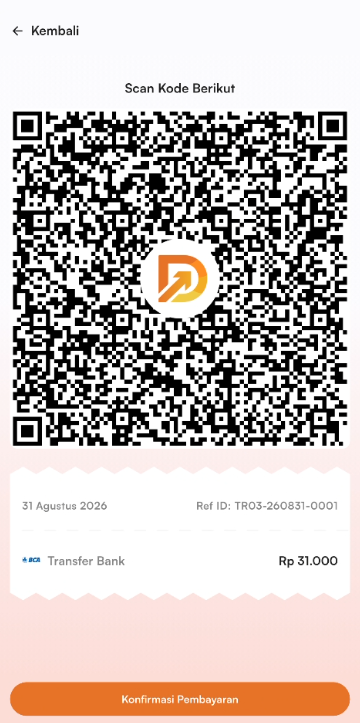
- Di halaman Detail Pesanan, pilih metode QRIS
- Tap Bayar
- Kamu akan masuk ke halaman kode QR
Di halaman ini:
- QR Code dinamis muncul di layar
- Jumlah tagihan sudah tertera di QR
- Instruksi: minta pelanggan scan QR dengan aplikasi pembayaran mereka
Konfirmasi Pembayaran
- Pelanggan scan QR dengan aplikasi pembayaran yang mendukung QRIS
- Pelanggan konfirmasi pembayaran di aplikasi mereka
- Setelah pelanggan selesai bayar, tap tombol Konfirmasi Pembayaran di Dokpos
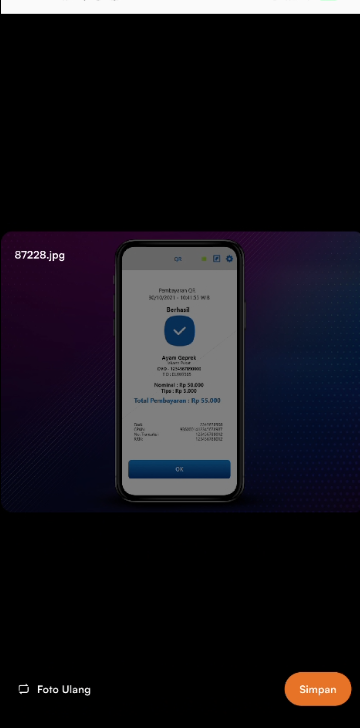
- Dokpos akan meminta kamu mengambil foto bukti (screenshot notifikasi pembayaran pelanggan)
- Tap Ambil Foto, foto layar aplikasi pembayaran pelanggan
- Preview foto, lalu tap Simpan
- Transaksi selesai → halaman konfirmasi pembayaran berhasil
Perhatian
Pastikan pelanggan sudah benar-benar membayar sebelum kamu konfirmasi pembayaran. Cek notifikasi pembayaran masuk di aplikasi pembayaran atau dashboard merchant-mu.
Tips
QR Code Dokpos bersifat dinamis dan berubah untuk setiap transaksi. Jangan gunakan QR statis yang ditempel di meja, karena jumlah tagihan tidak otomatis terisi.
Halaman Pembayaran Berhasil
Setelah pembayaran berhasil (apapun metodenya), kamu akan melihat halaman konfirmasi pembayaran berhasil.
Di halaman ini:
- Pesan sukses: konfirmasi transaksi selesai
- Preview struk: ringkasan transaksi
- Nama toko
- ID transaksi
- Tanggal dan waktu
- Kasir yang menangani
- Daftar produk (nama, qty, harga)
- Subtotal, pajak, fee, diskon
- Total dibayar
- Metode pembayaran
- Tombol Cetak Struk: cetak struk dengan printer thermal
- Tombol Selesai: kembali ke halaman beranda POS
Tips
Jika auto-print aktif, struk akan otomatis tercetak begitu transaksi selesai. Atur di Pengaturan > Printer & Struk.
Halaman Selanjutnya
Pelajari cara mencetak struk dengan printer thermal di halaman Struk & Printer.