
Tampilan
Shift Kasir
Shift kasir adalah sesi kerja kasir dari buka toko sampai tutup. Dokpos mencatat semua transaksi yang terjadi dalam satu sesi, sehingga rekap akhir shift bisa dipertanggungjawabkan.
Buka Sesi Kas (Mulai Shift)
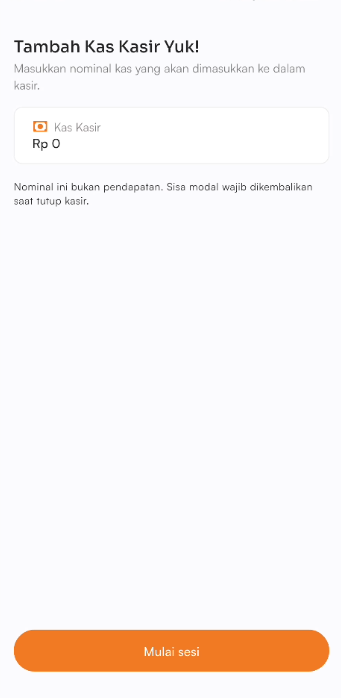
Shift harus dibuka sebelum memproses transaksi apapun.
- Setelah login, kamu akan diarahkan ke halaman Tambah modal kasir
- Masukkan jumlah Kas Kasir (uang tunai yang ada di laci kasir)
- Jika tidak ada uang tunai, isi Rp 0
- Tap Mulai Sesi
- Shift kasirmu sekarang aktif
Tips
Isi kas kasir sesuai dengan uang tunai yang ada di laci kasir saat membuka sesi.
Perhatian
Sesi kas harus dibuka terlebih dahulu sebelum bisa memproses transaksi. Tanpa sesi aktif, kamu tidak bisa masuk ke halaman beranda POS.
Transaksi dalam Sesi
Selama sesi aktif, semua transaksi yang kamu proses tercatat otomatis. Kamu bisa memantau ringkasan sementara dari halaman Laporan dengan memilih Sesi Ini.
Mengatur Modal Kasir
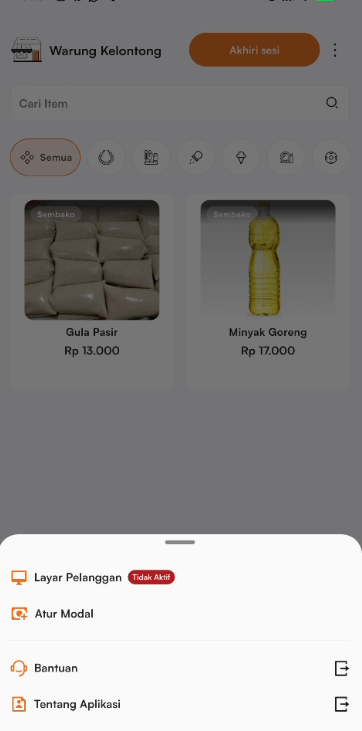 | 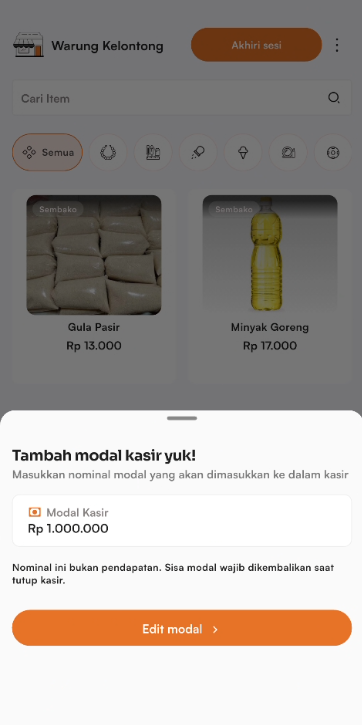 |
Jika di tengah shift kamu perlu menyesuaikan atau menambah uang kembalian di laci kasir:
- Pada halaman Beranda Dokpos, ketuk ikon titik tiga (
⋮) di pojok kanan atas. - Pilih menu Atur Modal.
- Masukkan nominal uang modal yang baru pada kolom Modal Kasir.
- Ketuk Edit modal untuk menyimpan pembaruan modal.
Catatan
Uang modal kasir bukan merupakan pendapatan penjualan. Sisa uang modal akan diperhitungkan kembali saat sesi shift ditutup.
Tutup Shift
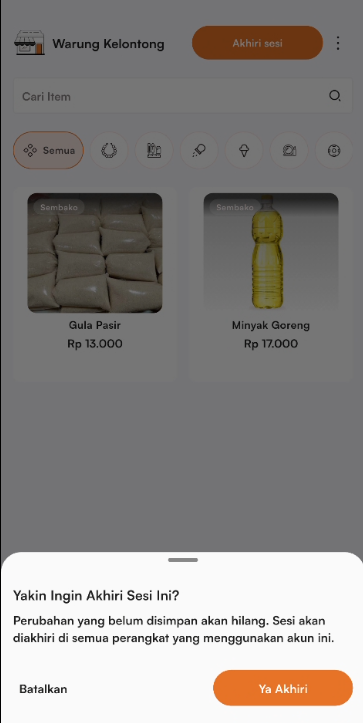 |  |
Saat jam kerja selesai atau waktu pergantian kasir tiba, sesi shift harus ditutup:
- Pada halaman Beranda Dokpos, ketuk tombol Akhiri sesi di bagian atas.
- Pada jendela konfirmasi yang muncul, pilih Ya Akhiri.
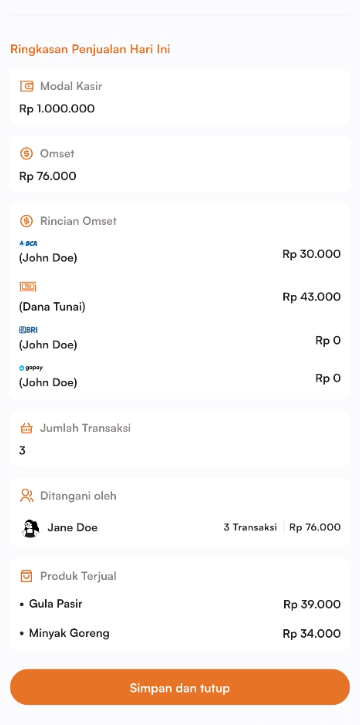
- Periksa halaman Ringkasan Penjualan Hari Ini yang memuat:
- Modal Kasir — Saldo uang modal/kembalian di awal sesi.
- Omzet & Rincian Omzet — Total pendapatan kotor serta rincian per metode pembayaran (Tunai, BCA, dll.).
- Jumlah Transaksi & Kasir — Total nota transaksi dan kasir yang bertugas.
- Produk Terjual — Daftar item yang terjual pada sesi ini.
- Ketuk Simpan dan tutup untuk menyelesaikan penutupan shift.
Perhatian
Setelah shift ditutup, kamu tidak bisa menambah transaksi ke sesi tersebut. Pastikan semua transaksi sudah selesai sebelum menutup shift.
Pergantian Kasir
Jika ada pergantian kasir di tengah hari:
- Kasir lama tutup shift seperti langkah di atas
- Kasir baru membuka sesi baru dengan kas kasir sesuai kondisi kas saat itu
Tips
Setiap sesi memiliki kasir yang tercatat. Data performa per kasir bisa dilihat dari halaman Laporan > Ditangani Oleh.
Lihat Riwayat Sesi Sebelumnya
Untuk melihat data dari sesi yang sudah ditutup:
- Buka halaman Laporan
- Pilih Sesi Sebelum dari selector sesi
- Data penjualan sesi terakhir yang ditutup akan ditampilkan
Halaman Selanjutnya
Atur preferensi toko dan perangkat di halaman Pengaturan.