
Tampilan
Transaksi Penjualan
Halaman ini menjelaskan alur inti transaksi penjualan di Dokpos: dari memilih produk, menambahkan ke keranjang, sampai checkout.
Perhatian
Pastikan sesi kas sudah dibuka sebelum memproses transaksi. Lihat Shift Kasir untuk panduan buka sesi.
Halaman Beranda POS
Setelah membuka sesi kas, kamu akan masuk ke halaman Beranda POS. Di sini kamu bisa melihat semua produk yang tersedia untuk dijual.
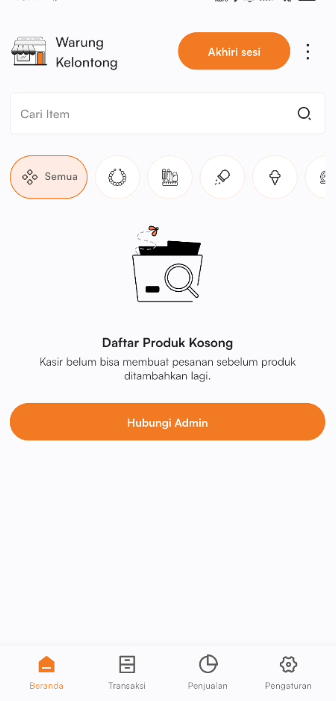 | 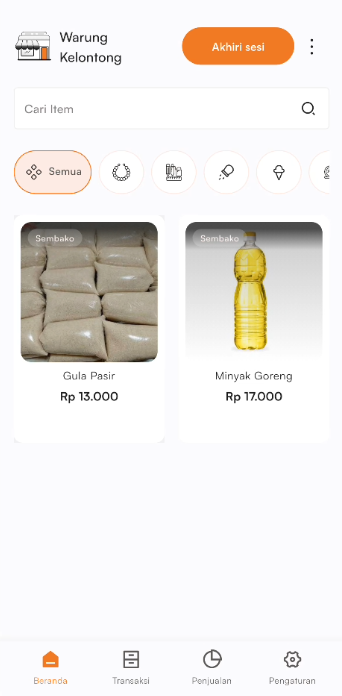 |
Elemen di halaman ini:
- Header toko: nama toko dan informasi shift saat ini
- Kolom pencarian: cari produk dengan cepat berdasarkan nama
- Kategori produk: scroll horizontal untuk filter produk per kategori
- Grid produk: semua produk ditampilkan dalam kartu
- Nama produk
- Harga jual
- Gambar (jika ada)
- Badge stok (tersedia/habis)
- Tombol FAB "Pesanan Baru": muncul saat ada produk di keranjang, menampilkan preview jumlah item
Tips
Gunakan fitur pull-to-refresh (tarik layar ke bawah) untuk menyinkronkan data produk terbaru dari Dokfin.
Menambahkan Produk ke Keranjang
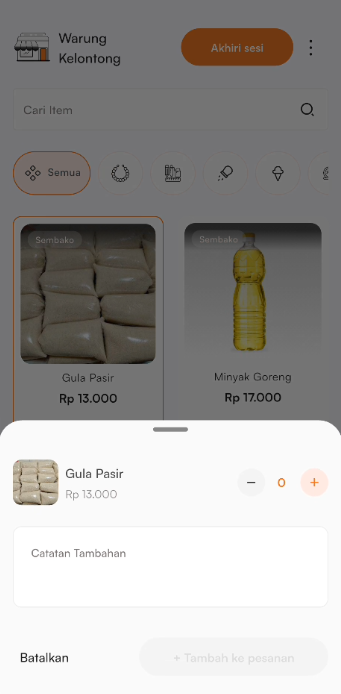
Untuk menambahkan produk ke keranjang:
- Tap kartu produk yang ingin dijual
- Muncul panel detail produk:
- Gambar produk
- Nama produk
- Harga
- Selektor jumlah (+/-)
- Tap tombol + untuk menambah jumlah (qty)
- Tap Tambah ke Pesanan
- Produk masuk ke keranjang
Perhatian
Produk yang stoknya habis tidak bisa ditambahkan ke keranjang. Badge "Habis" akan muncul di kartu produk. Restock dulu dari aplikasi Dokfin.
Halaman Detail Pesanan (Keranjang & Checkout)
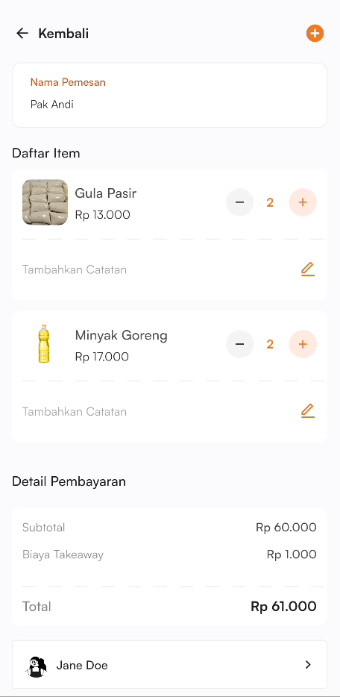 | 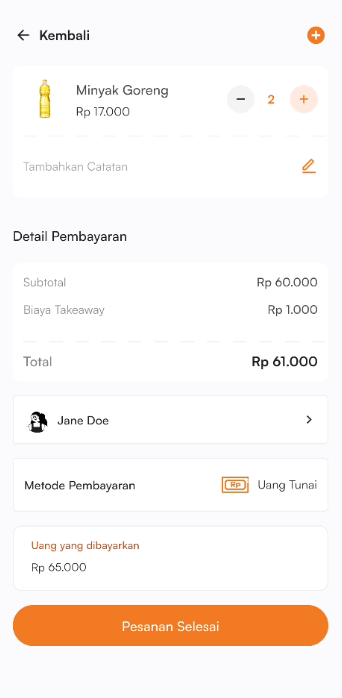 |
Setelah ada produk di keranjang, tap tombol FAB Pesanan Baru untuk masuk ke halaman Detail Pesanan.
Di halaman ini kamu bisa:
1. Kelola Item Keranjang
- Tambah jumlah: ketuk tombol tambah (+) di samping produk
- Kurangi jumlah: ketuk tombol kurang (−) di samping produk
- Hapus produk: kurangi jumlah hingga di bawah 1, produk otomatis keluar dari keranjang
2. Isi Informasi Pesanan
- Nama Pelanggan (opsional): masukkan nama pembeli
- Ditangani Oleh: pilih kasir yang menangani transaksi lewat panel pilih kasir
- Metode penerimaan produk: jika diaktifkan di Pengaturan, pilih cara pelanggan menerima pesanan
- Makan di Tempat
- Bawa Pulang
3. Lihat Detail Pembayaran
Dokpos otomatis menghitung:
- Subtotal: total harga semua produk
- Pajak: jika aktif (sesuai aturan PPN dari Dokfin)
- Biaya layanan / fee: jika ada
- Diskon: jika kamu terapkan
- Total: jumlah akhir yang harus dibayar pelanggan
4. Pilih Metode Pembayaran
Pilih salah satu metode:
- Tunai (Cash)
- Transfer Bank
- Dompet Digital
- QRIS
Pelajari detail setiap metode di halaman Pembayaran.
5. Masukkan Jumlah Dibayar
- Khusus untuk Tunai: masukkan jumlah uang yang diberikan pelanggan
- Dokpos akan otomatis hitung kembalian saat proses checkout
- Untuk Transfer Bank, Dompet Digital, dan QRIS: jumlah otomatis sama dengan total
6. Proses Checkout
- Pembayaran Tunai: Masukkan nominal uang yang diterima dari pelanggan, sistem akan otomatis menghitung uang kembalian.
- Pembayaran Non-Tunai (Transfer Bank / QRIS): Aplikasi akan mengarahkan ke halaman instruksi pembayaran kemudian lakukan pembayaran sesuai instruksi, setelah selesai ketuk konfirmasi pembayaran, lalu upload struk bukti bayar.
Halaman Pembayaran Berhasil
Setelah proses pembayaran (tunai maupun non-tunai) selesai, transaksi akan otomatis diarahkan ke halaman Pembayaran Berhasil:
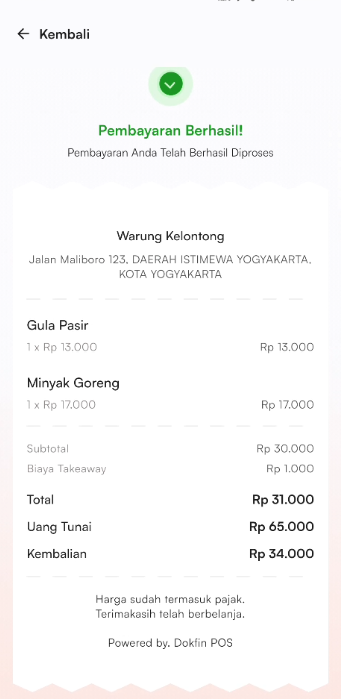
- Halaman ini menampilkan tanda terima digital (e-receipt) berisi rincian produk, subtotal, biaya tambahan, jumlah bayar, serta uang kembalian.
- Ketuk
← Kembaliuntuk kembali ke Beranda Kasir dan memulai pesanan baru berikutnya.
Tips
Keranjang pesanan disimpan otomatis di perangkat. Jika aplikasi tertutup atau koneksi terputus, keranjangmu tidak akan hilang.
Halaman Selanjutnya
Setelah checkout, kamu akan diarahkan ke proses pembayaran. Pelajari cara menerima pembayaran di halaman Pembayaran.