
Tampilan
Kas & Bank
Fitur Kas & Bank membantu kamu mengelola uang tunai dan rekening bank bisnis. Semua pemasukan dan pengeluaran kas atau bank dicatat di sini.
Perbedaan Kas dan Bank
- Kas = uang tunai fisik yang ada di toko atau brankas.
- Bank = uang di rekening bank (BCA, Mandiri, BRI, dll).
Keduanya dikelola terpisah agar saldo masing-masing akurat.
Kas (Cash)
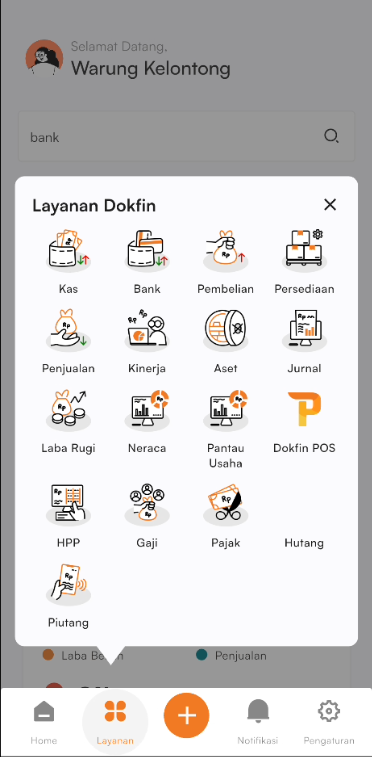
Membuka Halaman Kas
Dari Tombol Navigasi Layanan, ketuk ikon Kas.
Halaman Laporan Kas terbuka.
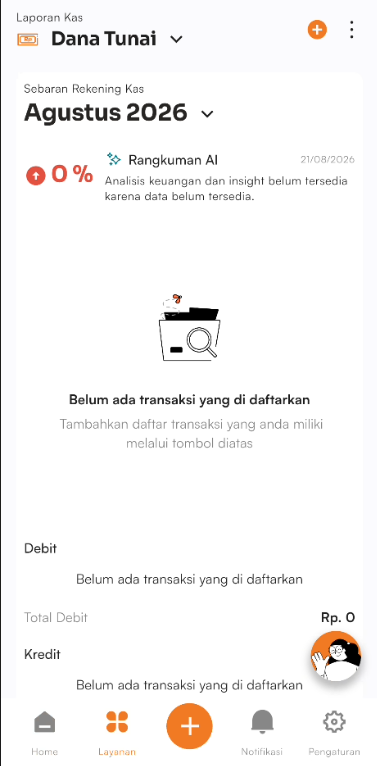
- Grafik Harian — grafik pembagian transaksi dalam debit atau kredit.
- Saldo Terkini — jumlah saldo pada kondisi saat ini.
- Saldo Awal — jumlah saldo pada kondisi awal.
- Saldo Akhir — jumlah saldo pada kondisi akhir.
- Riwayat Transaksi Kas — daftar riwayat transaksi mulai dari terbaru hingga terlampau.
Cara Mencatat Transaksi Kas
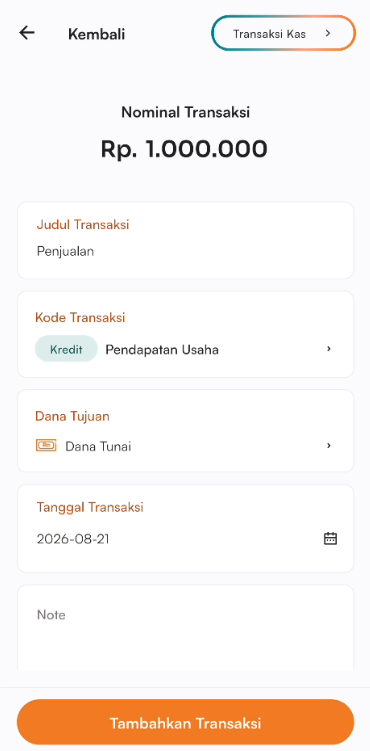 |  |
- Dari dalam menu kas, ketuk ikon + di pojok kanan atas untuk membuka form transaksi.
- Masukkan Nominal Transaksi (Rp).
- Isi Judul Transaksi".
- Pilih Kode Transaksi
- Pilih Sumber Dana
- Isi Tanggal Transaksi.
- Tambahkan Note bila perlu catatan tambahan.
- Aktifkan toggle Tambah Bukti Transaksi kemudian upload bukti transaksi jika diperlukan
- Ketuk Tambahkan Transaksi.
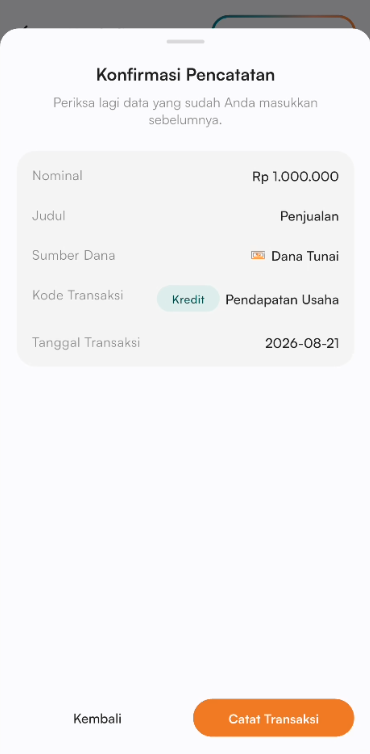
- Ketuk Catat Transaksi
- Ketuk Selesai
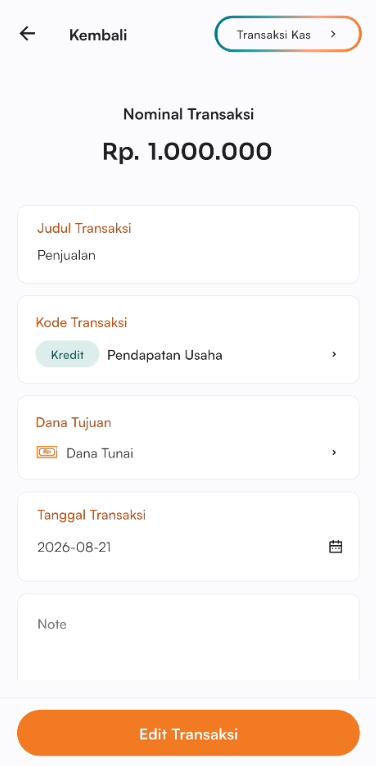
Cara Mengubah Transaksi Kas
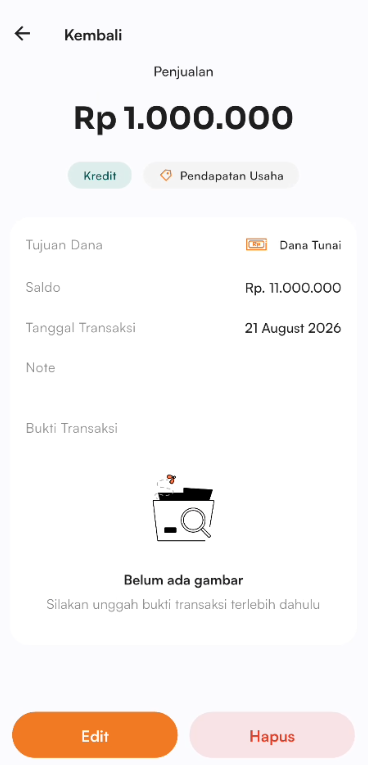 |  |
- Pada halaman kas, lihat pada bagian Riwayat Transaksi Kas.
- Ketuk transaksi yang akan diubah
- Ketuk tombol Edit
- Sesuaikan perubahan transaksi
- Ketuk Edit Transaksi
- Ketuk Catat Transaksi
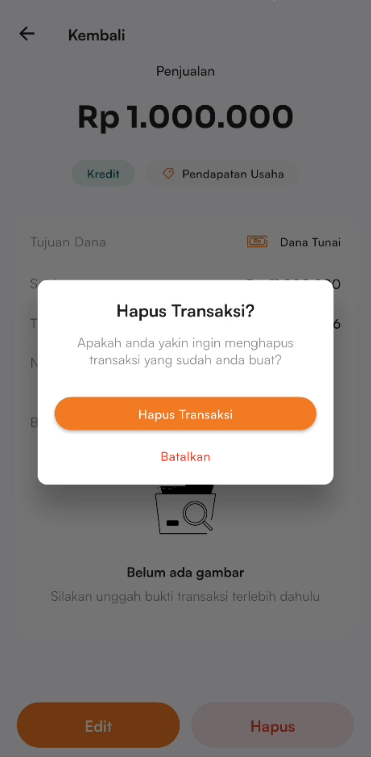
Cara Menghapus Transaksi Kas
|  |
- Pada halaman kas, lihat pada bagian Riwayat Transaksi Kas.
- Ketuk transaksi yang akan dihapus
- Pilih Hapus
- Ketuk Hapus Transaksi
Menambah Rekening Kas Baru
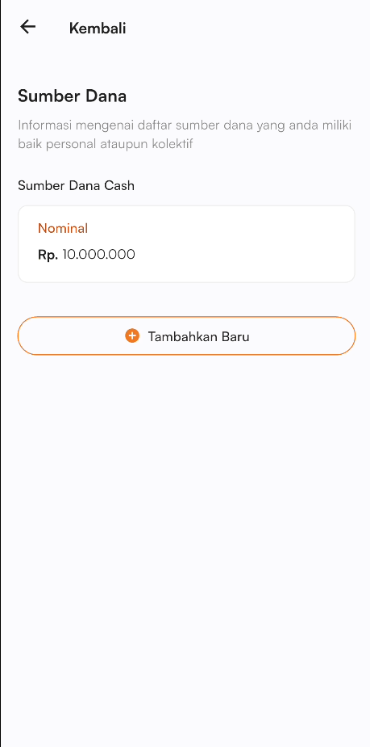 | 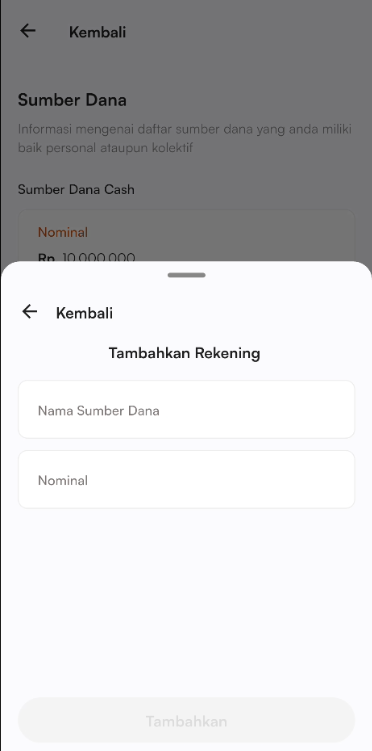 |
- Pada halaman utama Kas, ketuk icon "⋮", ketuk Pengaturan Rekening.
- Ketuk Tambahkan Baru
- Isi Nama Sumber Dana dan Nominal.
- Ketuk Tambah
Bank
Membuka Halaman Bank
Dari Tombol Navigasi Layanan, ketuk ikon Bank.
Halaman Laporan Bank terbuka.
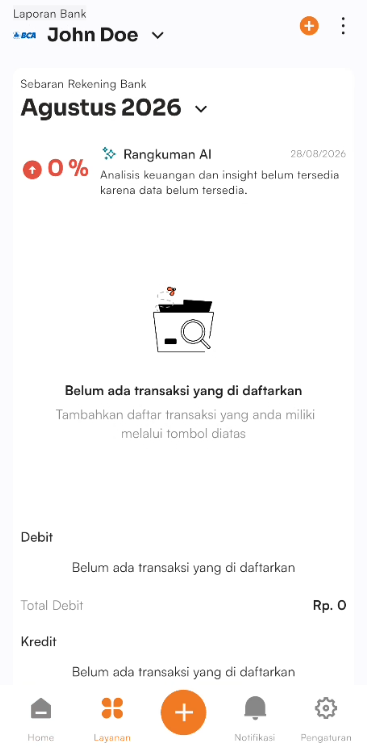
- Grafik Harian — grafik pembagian transaksi dalam debit atau kredit.
- Saldo Terkini — jumlah saldo pada kondisi saat ini.
- Saldo Awal — jumlah saldo pada kondisi awal.
- Saldo Akhir — jumlah saldo pada kondisi akhir.
- Riwayat Transaksi Bank — daftar riwayat transaksi mulai dari terbaru hingga terlampau.
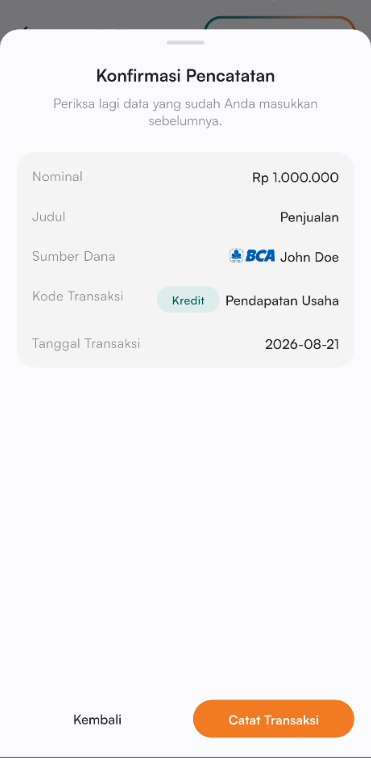
Cara Mencatat Transaksi Bank
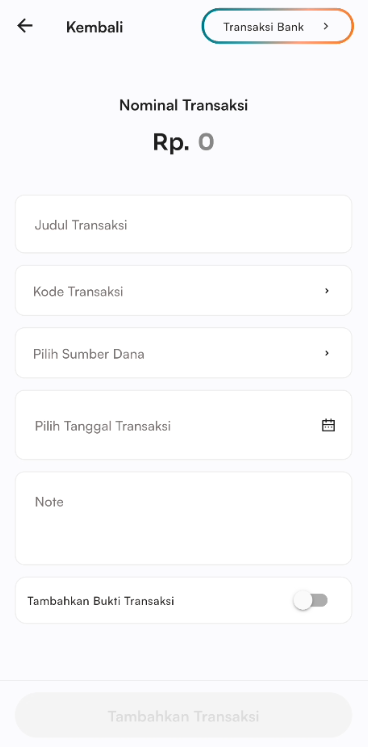 |  |
- Dari dalam menu bank, ketuk ikon + di pojok kanan atas untuk membuka form transaksi.
- Masukkan Nominal Transaksi (Rp).
- Isi Judul Transaksi.
- Pilih Kode Transaksi.
- Pilih Sumber Dana
- Isi Tanggal Transaksi.
- Tambahkan Note bila perlu catatan tambahan.
- Aktifkan toggle Tambah Bukti Transaksi kemudian upload bukti transaksi jika diperlukan
- Ketuk Tambahkan Transaksi.
- Ketuk Catat Transaksi
- Ketuk Selesai
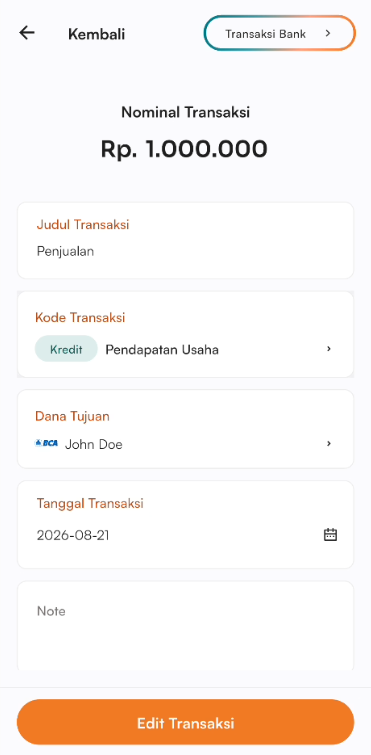
Cara Mengubah Transaksi Bank
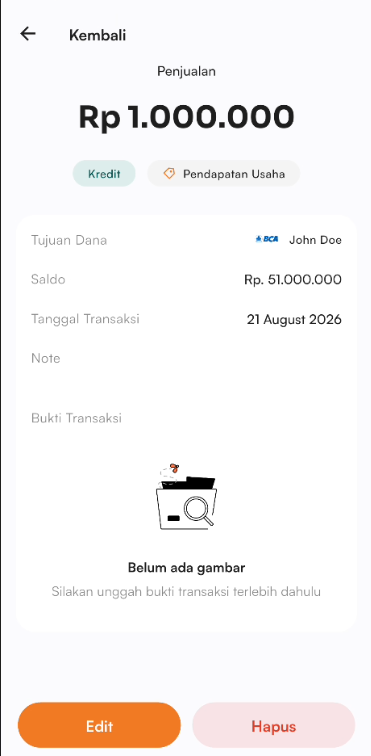 |  |
- Pada halaman bank, lihat pada bagian Riwayat Transaksi Bank.
- Ketuk transaksi yang akan diubah
- Ketuk tombol Edit
- Sesuaikan perubahan transaksi
- Ketuk Edit Transaksi
- Ketuk Catat Transaksi
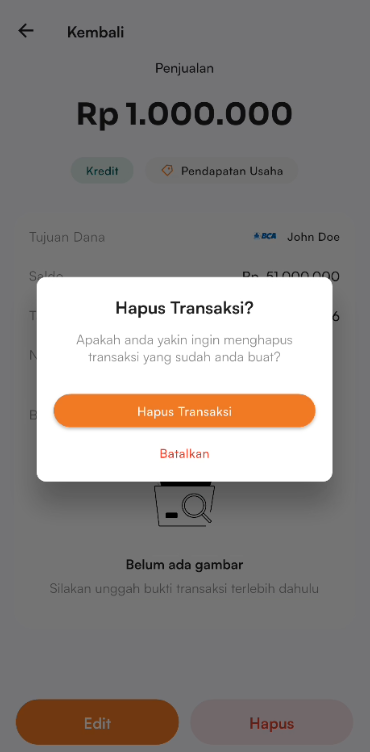
Cara Menghapus Transaksi Bank
|  |
- Pada halaman bank, lihat pada bagian Riwayat Transaksi Bank.
- Ketuk transaksi yang akan dihapus
- Pilih Hapus
- Ketuk Hapus Transaksi
Menambah Rekening Bank Baru
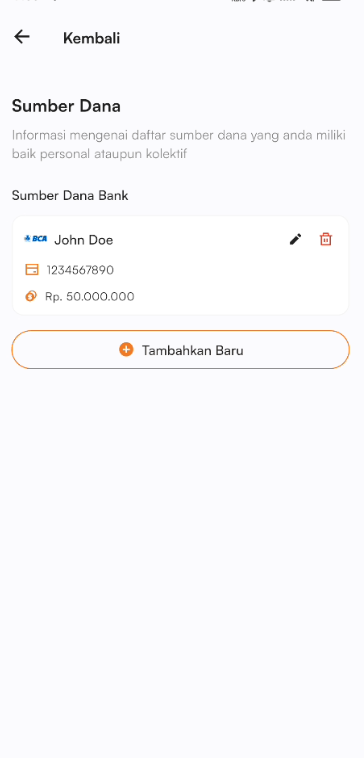 | 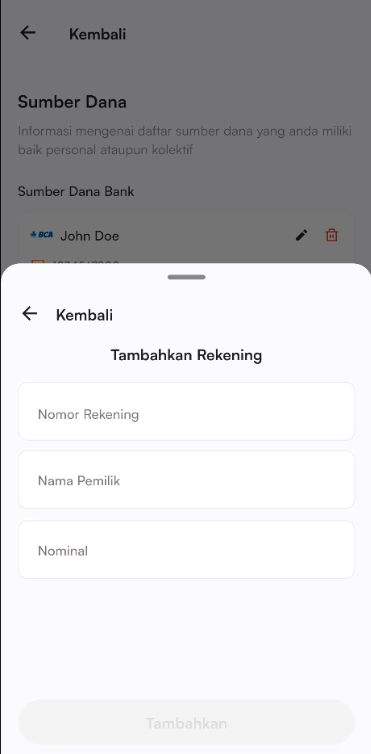 |
- Pada halaman utama Bank, ketuk icon "⋮", ketuk Pengaturan Rekening.
- Ketuk Tambahkan Baru
- Pilih nama rekening Bank yang akan ditambahkan
- Isi Nomor Rekening, Nama Pemilik Rekening, dan Nominal
- Ketuk Tambah
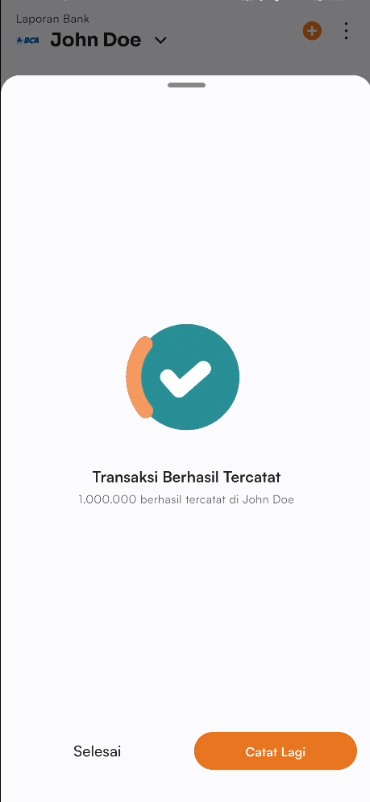
Mencatat Transaksi Berikutnya
Setelah selesai mencatat transaksi, terdapat pilihan untuk mencatat transaksi Kembali
 | 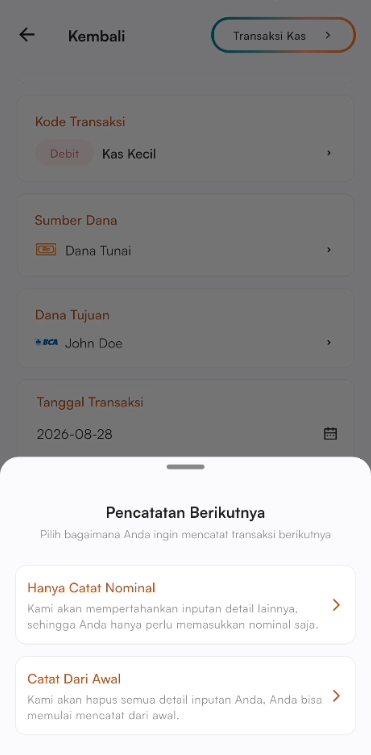 |
Hanya Catat Nominal
Pilih opsi ini ketika kamu hanya ingin menambahkan jumlah nominalnya saja, tanpa perlu mengisi kolom lainnya.
Catat Dari Awal
Pilih opsi ini ketika kamu ingin memasukkan data secara lengkap, termasuk jenis transaksi, nota, bukti foto, dan lainnya.