
Tampilan
Aset
Fitur Aset mencatat kekayaan jangka panjang bisnis. Aset adalah barang berharga yang kamu miliki (seperti kendaraan atau mesin), Aset tetap adalah barang yang kamu beli untuk keperluan bisnis jangka panjang, bukan untuk dijual. Contoh: laptop, motor, mesin jahit, kulkas toko.
Membuka Halaman Aset
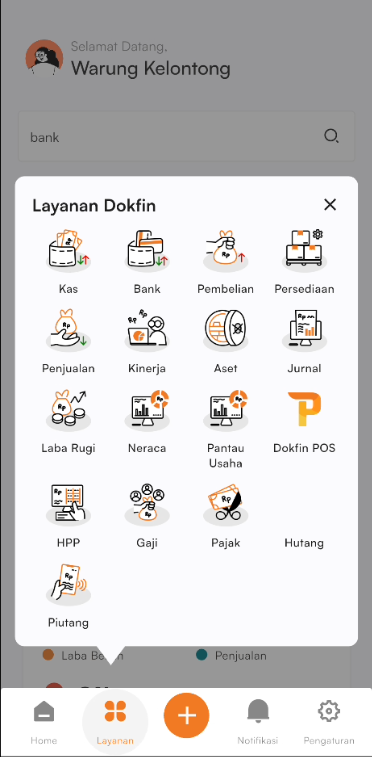
Dari Tombol Navigasi Layanan, ketuk ikon Aset.
Halaman Laporan Aset terbuka.
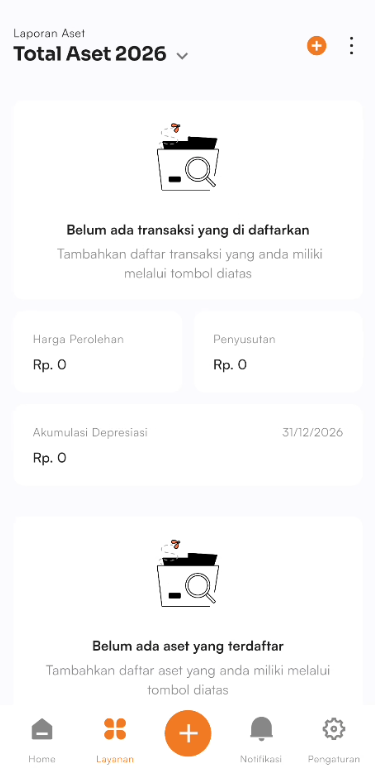
- Harga Perolehan — total biaya atau harga beli awal dari seluruh aset yang diperoleh.
- Penyusutan — nilai beban penyusutan/depresiasi aset pada tahun/periode berjalan.
- Akumulasi Depresiasi — total akumulasi penyusutan nilai aset hingga periode saat ini.
- Daftar Aset — daftar seluruh aset bisnis yang telah terdaftar.
Menambahkan Kategori Aset
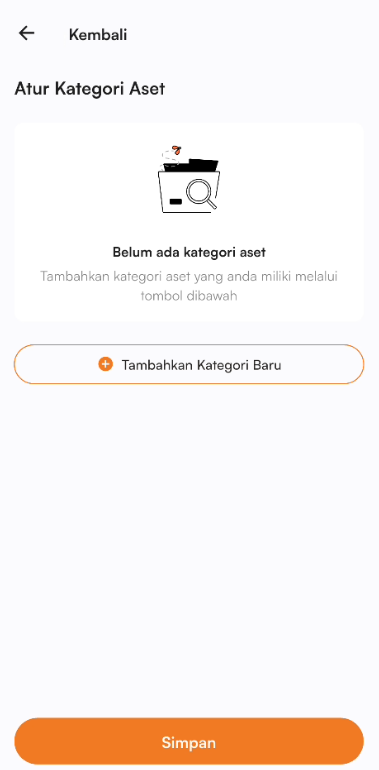 |  |
- Pada halaman aset, ketuk ikon "⋮" di pojok kanan atas
- Ketuk Pengaturan Kategori Aset
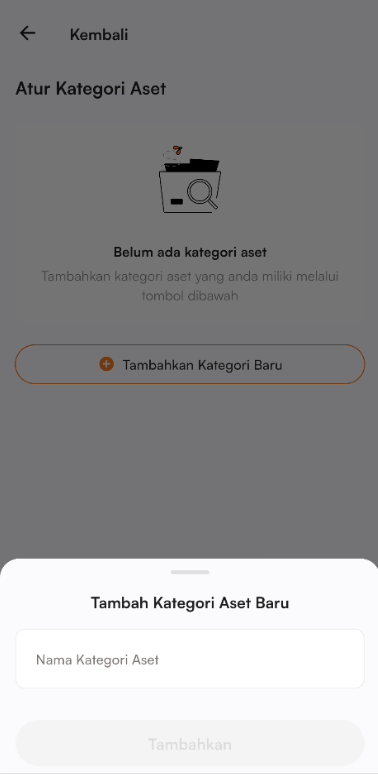
- Ketuk Tambah Kategori Baru
- Isi Nama Kategori
- Ketuk Simpan
Cara Menambah Aset Baru
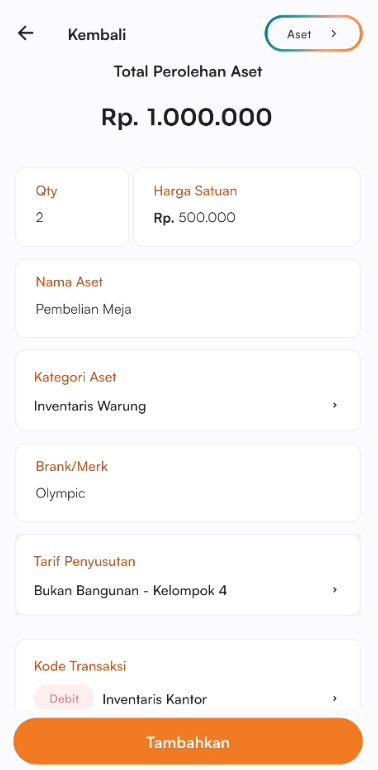 |  |
- Dari halaman utama Aset, ketuk ikon + di pojok kanan atas untuk membuka formulir perolehan aset.
- Masukan Total Harga Aset
- Masukkan Qty (jumlah unit aset) dan Harga Satuan otomatis terhitung.
- Isi Nama Aset (contoh: "Pembelian Meja").
- Pilih Kategori Aset (contoh: "Inventaris Warung").
- Isi Brand/Merk (contoh: "Olympic").
- Pilih Tarif Penyusutan sesuai kelompok aset (contoh: "Bukan Bangunan - Kelompok 4").
- Pilih Kode Transaksi (contoh: "Inventaris Kantor").
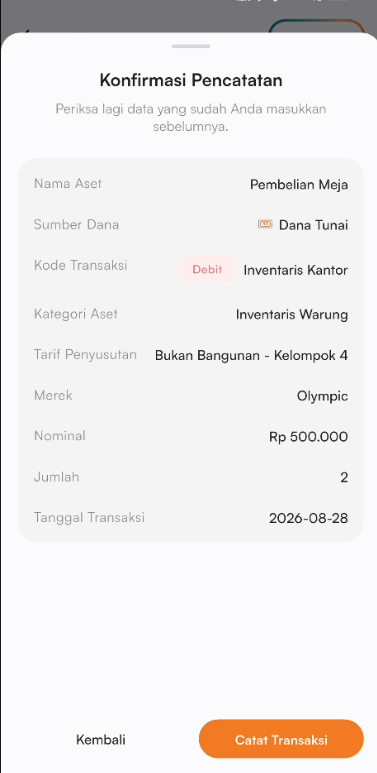
- Pilih Sumber Dana — kas atau rekening yang dipakai (contoh: "Dana Tunai").
- Tentukan Tanggal Transaksi.
- Ketuk Tambahkan.
- Pada pop-up Konfirmasi Pencatatan, periksa kembali rincian data aset lalu ketuk Catat Transaksi.
- Ketuk Selesai.
Cara Mengubah Transaksi Aset
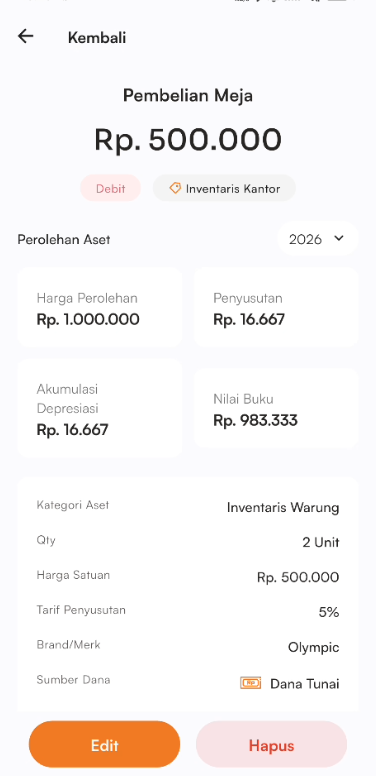 |  |
- Pada halaman aset, lihat pada bagian Daftar Aset.
- Ketuk aset yang akan diubah
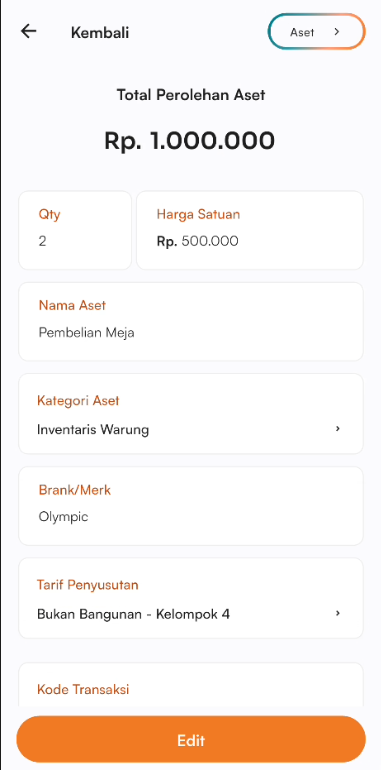
- Ketuk tombol Edit
- Sesuaikan perubahan transaksi
- Ketuk Edit Transaksi
- Ketuk Catat Transaksi
Cara Menghapus Transaksi Aset
| 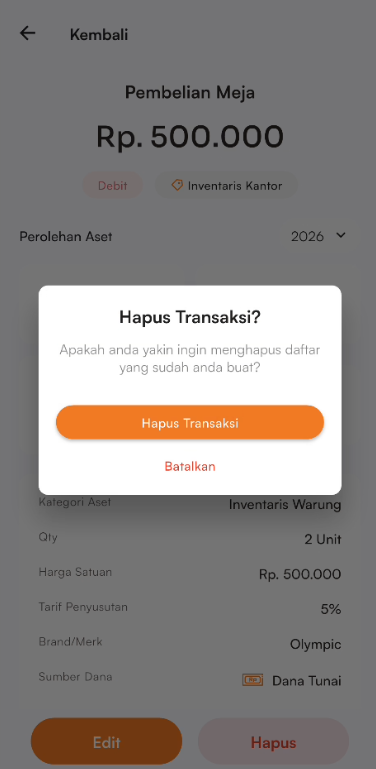 |
- Pada halaman aset, lihat pada bagian Daftar Aset.
- Ketuk aset yang akan dihapus
- Pilih Hapus
- Ketuk Hapus Transaksi
Mengunduh Laporan Tahunan Aset
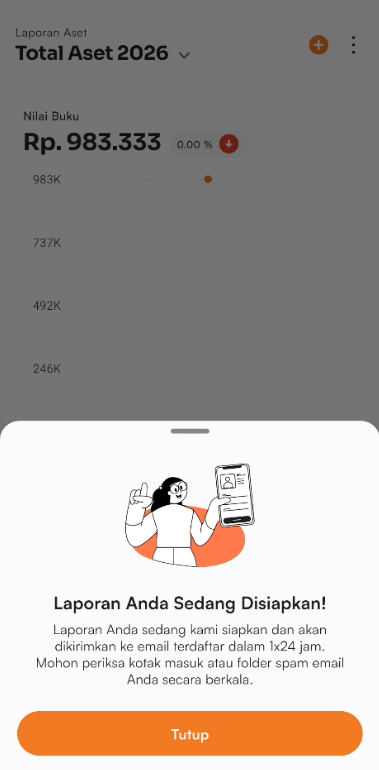
- Pada halaman aset, ketuk ikon ⋮ di pojok kanan atas
- Pilih Ajukan Laporan Tahunan
- Ketuk Tutup
Tarif Penyusutan
Dokfin menghitung penyusutan aset berdasarkan Tarif Penyusutan yang kamu pilih, mengikuti pengelompokan pajak. Pilihannya:
- Harta Berwujud Bukan Bangunan — terbagi dalam Kelompok 1, Kelompok 2, Kelompok 3, dan Kelompok 4 sesuai perkiraan umur manfaat aset.
- Bangunan — terbagi menjadi Bangunan Permanen dan Bangunan Tidak Permanen.
Setiap pilihan sudah memiliki tarif dan masa manfaat bawaan, jadi kamu tidak perlu menghitung sendiri. Dokfin juga menampilkan Tarif Penyusutan Yang Disarankan untuk membantu memilih.
Tips
Tidak yakin aset masuk kelompok mana? Sebagian besar peralatan dan elektronik kantor masuk Kelompok 1 (Bukan Bangunan). Konsultasikan dengan akuntan jika ragu, atau gunakan fitur Konsultasi.
Aset di Laporan Keuangan
- Nilai aset muncul di bagian Aktiva Tetap di Neraca.
- Depresiasi aset masuk sebagai beban di Laporan Laba Rugi.