
Tampilan
Memulai dengan Dokfin
Panduan ini membantu kamu mendaftar, mengatur bisnis, dan siap mencatat transaksi pertama di Dokfin.
Langkah 1: Unduh dan Pasang Aplikasi
Dokfin tersedia di Google Play Store dan Apple App Store. Cari "Dokfin" lalu ketuk Pasang. 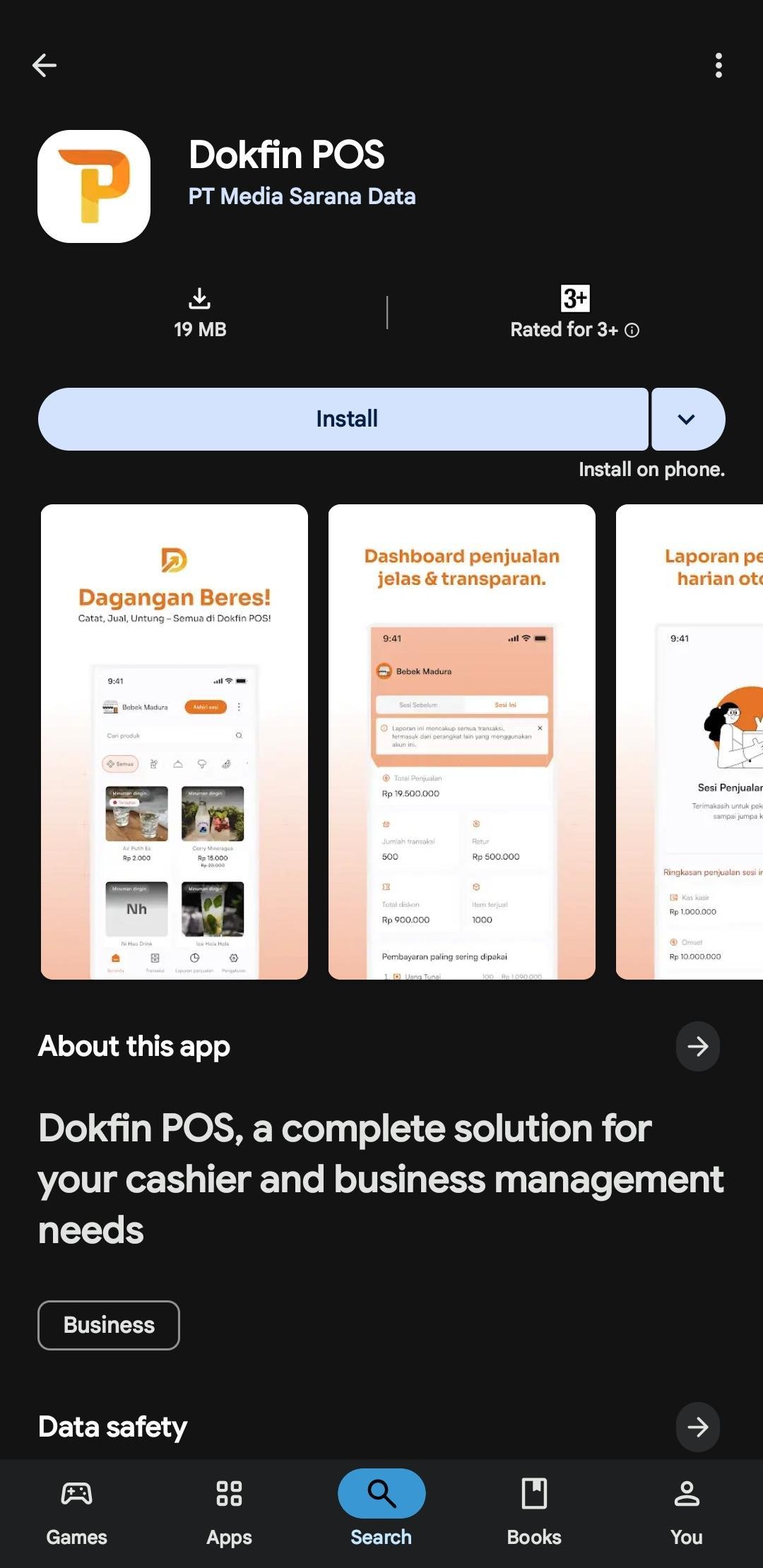
Langkah 2: Daftar Akun
Saat pertama kali membuka aplikasi, kamu akan melihat layar onboarding berisi 3 slide pengenalan fitur. Di akhir slide, ketuk Daftar Sekarang untuk membuat akun baru, atau Masuk ke Dokfin kalau sudah punya akun.

Daftar dengan Email
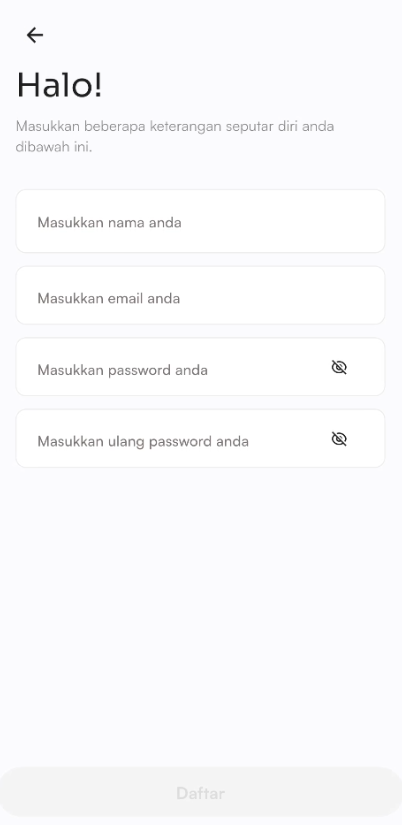
- Ketuk Daftar dengan Email Anda.
- Masukkan Nama, Alamat email aktif, Kata sandi, dan Konfirmasi kata sandi yang sudah dibuat sebelumnya. Ketuk ikon mata untuk menampilkan/menyembunyikan kata sandi.
- Ketuk Daftar.
Daftar dengan Google atau Apple
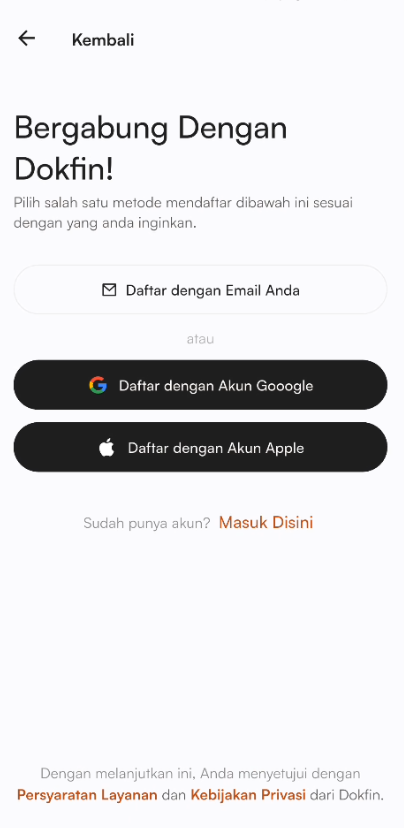
- Ketuk tombol Google atau Apple.
- Pilih akun yang ingin digunakan.
- Ikuti instruksi di layar.
Langkah 3: Verifikasi OTP
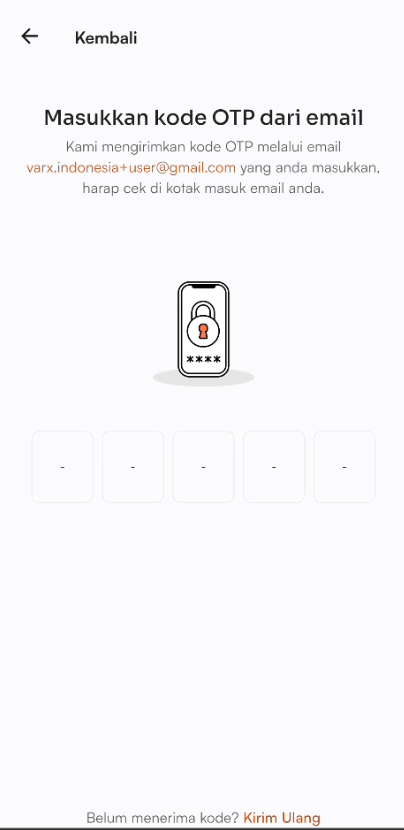
Setelah mendaftar, kode verifikasi 5 digit dikirim ke emailmu.
- Masukkan 5 digit kode OTP.
- Ketuk Verifikasi.
- Kode tidak datang? Ketuk Kirim Ulang setelah hitungan mundur selesai.
Perhatian
Kode OTP hanya berlaku selama beberapa menit. Jangan bagikan kode ini ke siapa pun.
Langkah 4: Setup Bisnis (3 Langkah)
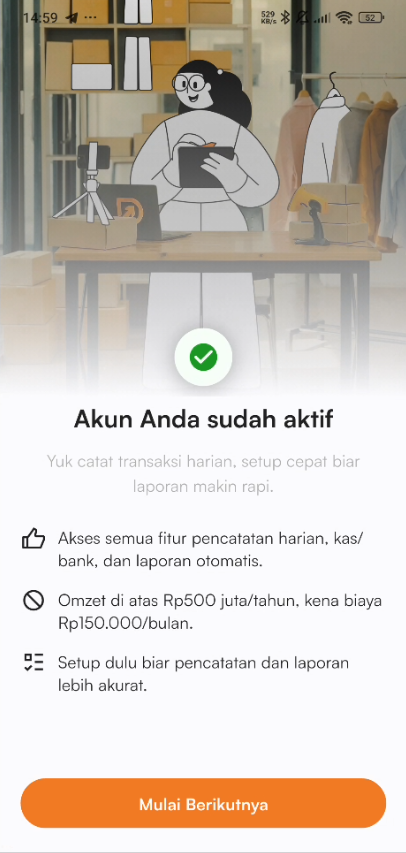
Setup bisnis hanya dilakukan sekali saat pertama kali masuk. Ketuk Mulai Berikutnya dan selesaikan semua langkah sebelum mulai mencatat transaksi.
4a. Informasi Bisnis
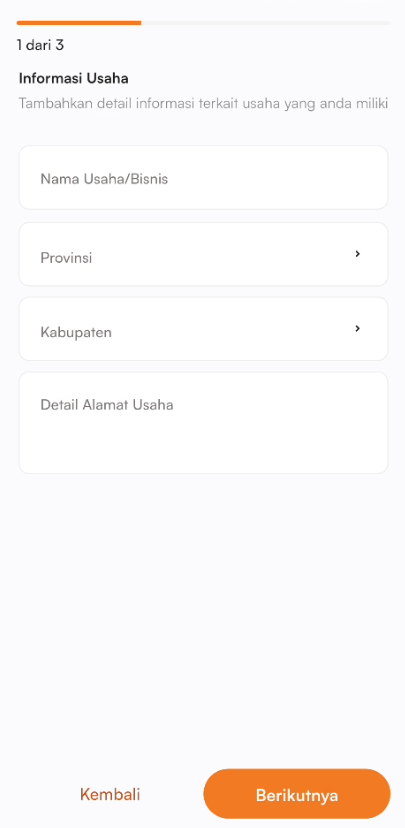
- Masukan Nama Usaha/Bisnis, Pilih Provinsi dan Kabupaten, kemudian isi Detail Alamat Usaha
- Ketuk Berikutnya.
4b. Sumber Dana
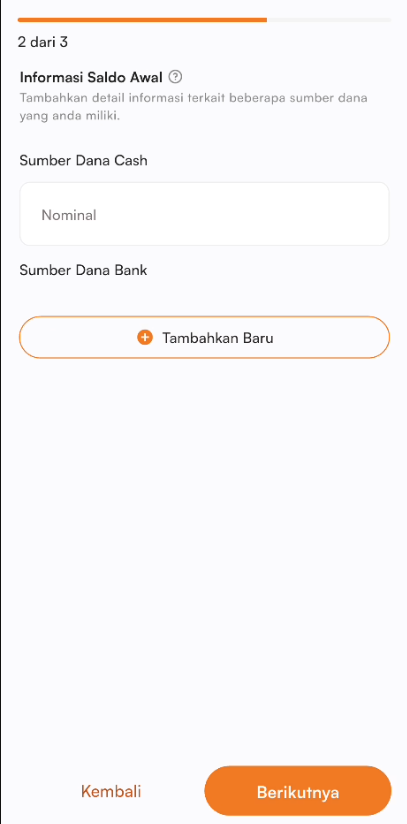
Bagian ini mencatat dana yang sudah kamu miliki saat mulai memakai Dokfin, agar laporan keuanganmu akurat sejak hari pertama.
- Pada Sumber Dana Cash, isi nominal uang tunai yang kamu miliki saat ini.
- Pada Sumber Dana Bank, ketuk Tambahkan Baru untuk menambahkan rekening usaha beserta saldonya. Kamu bisa menambahkan lebih dari satu rekening.
- Ketuk Berikutnya.
Tips
Tidak punya rekening bank usaha? Lewati saja bagian Sumber Dana Bank, bisa ditambahkan nanti lewat menu Kas & Bank.
4c. Kode Transaksi
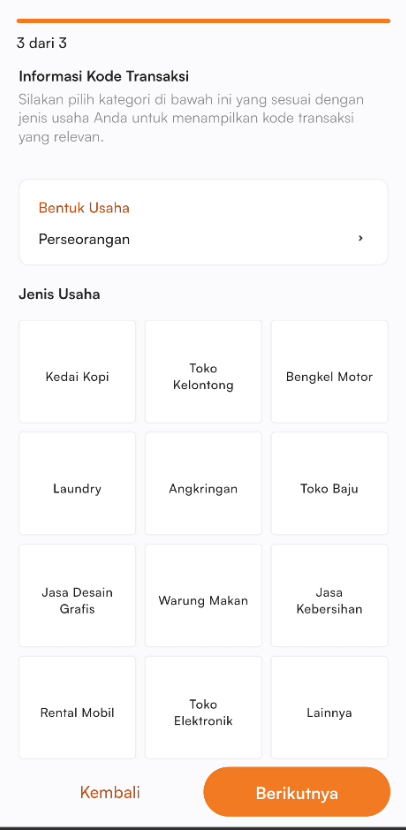
- Pilih Bentuk Usaha yang sesuai dengan usahamu
- Pilih salah satu Jenis Usaha yang ditawarkan sesuai dengan kategori usahamu.
- Ketuk Berikutnya untuk menuju pengaturan kode transaksi.
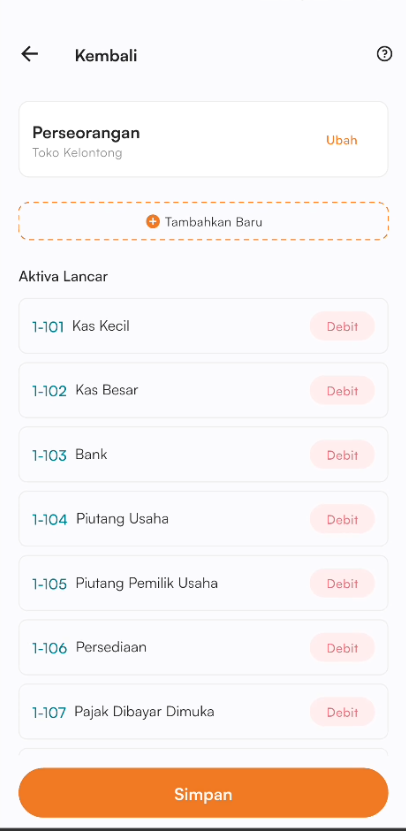
Kamu bisa menambahkan kode transaksi baru jika belum ada di dalam daftar tersebut.
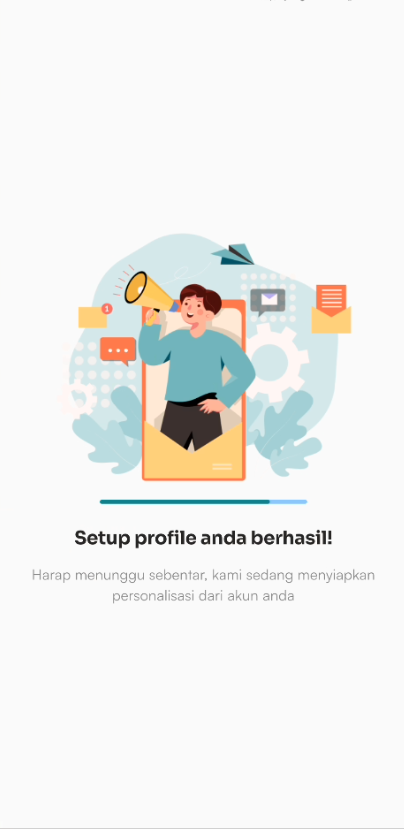
Setelah ketiga langkah selesai, ketuk Simpan dan tunggu hingga proses setup selesai untuk mulai menggunakan Dokfin.
Tips
Kode transaksi juga bisa ditambahkan nanti lewat menu Pengaturan.
Sudah Punya Akun? Login
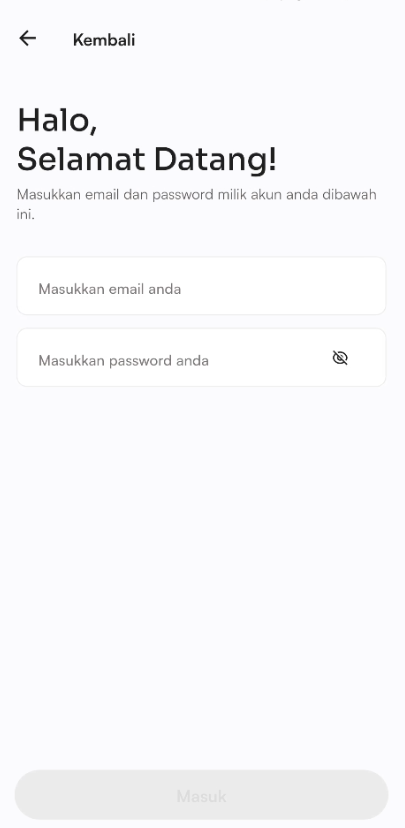
- Buka aplikasi Dokfin.
- Ketuk Masuk ke Dokfin dan pilih metode login (Email, Google, atau Apple).
- Masukkan email dan kata sandi, lalu ketuk Masuk.
Langkah Selanjutnya
Setelah setup selesai, kenali tampilan utama di Dashboard, lalu mulai catat Penjualan pertamamu.