
Tampilan
Pembelian
Fitur Pembelian dipakai untuk mencatat semua pengeluaran dari pembelian barang atau bahan baku dari supplier. Catatan ini masuk ke laporan keuangan sebagai biaya usaha.
Membuka Halaman Pembelian
Dari Tombol Navigasi Layanan, ketuk ikon Pembelian.
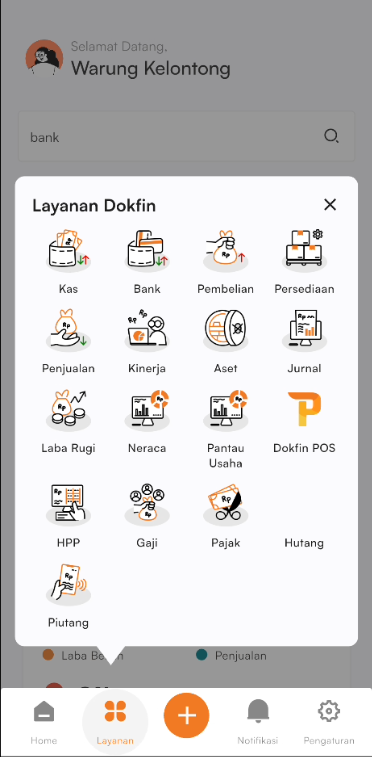
Halaman Laporan Pembelian terbuka.
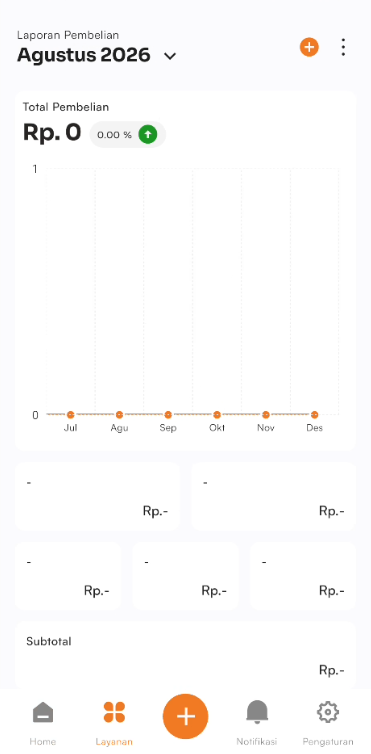
- Grafik Pembelian — grafik nilai pembelian pada setiap bulannya.
- Ranking Pembelian — nilai total pembelian berdasarkan kode transaksi dari yang paling banyak ke sedikit.
- Subtotal — jumlah saldo subtotal.
- Total Hutang — jumlah saldo total hutang.
- Riwayat Transaksi Pembelian — daftar riwayat transaksi mulai dari terbaru hingga terlampau.
Cara Mencatat Transaksi Pembelian
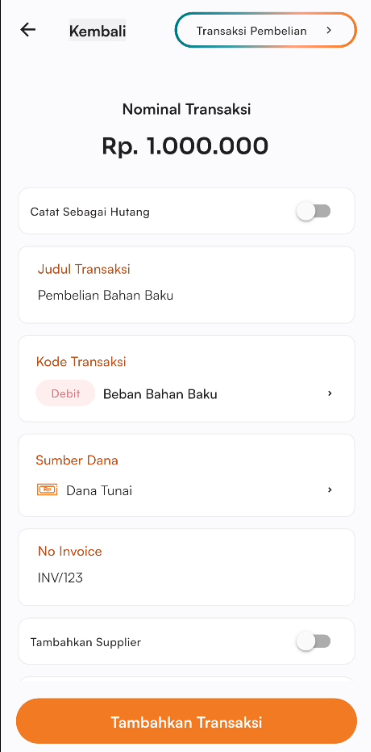 |  |
- Dari halaman utama Pembelian, ketuk ikon + di pojok kanan atas untuk membuka form transaksi.
- Masukkan Nominal Transaksi (Rp).
- Aktifkan toggle Catat Sebagai Hutang jika transaksi merupakan pembelian secara kredit / belum lunas.
- Isi Judul Transaksi.
- Pilih Kode Transaksi.
- Pilih Sumber Dana — kas atau rekening asal pengeluaran dana.
- Masukkan No Invoice.
- Aktifkan toggle Tambahkan Supplier bila perlu mencatat informasi pemasok.
- Aktifkan toggle PPN jika pembelian dikenakan pajak pertambahan nilai.
- Isi Tanggal Transaksi.
- Tambahkan Note bila perlu catatan tambahan.
- Aktifkan toggle Tambahkan Bukti Transaksi kemudian unggah bukti transaksi jika diperlukan.
- Ketuk Tambahkan Transaksi.
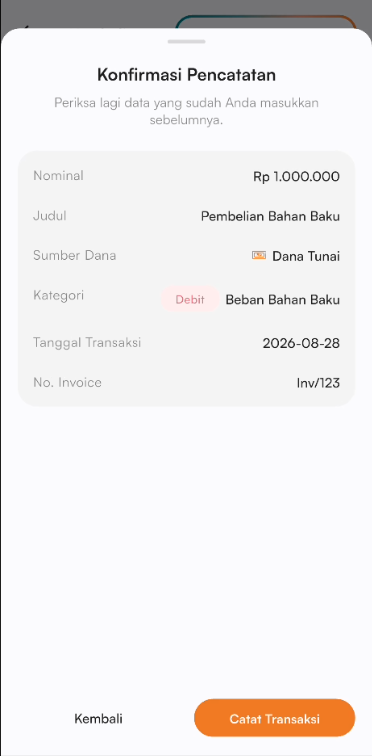
- Pada pop-up Konfirmasi Pencatatan, periksa kembali detail transaksi lalu ketuk Catat Transaksi.
- Ketuk Selesai.
Catatan
Pembelian dan hutang dicatat dari form yang sama. Jika kamu membeli tapi belum membayar, aktifkan toggle Catat Sebagai Hutang di form pembelian. Saat toggle ini aktif, kamu wajib memilih supplier, dan transaksi otomatis tercatat di fitur Hutang & Piutang. Jika kamu sudah membayar saat itu juga, biarkan toggle nonaktif dan transaksi dicatat sebagai pembelian biasa.
Cara Mengubah Transaksi Pembelian
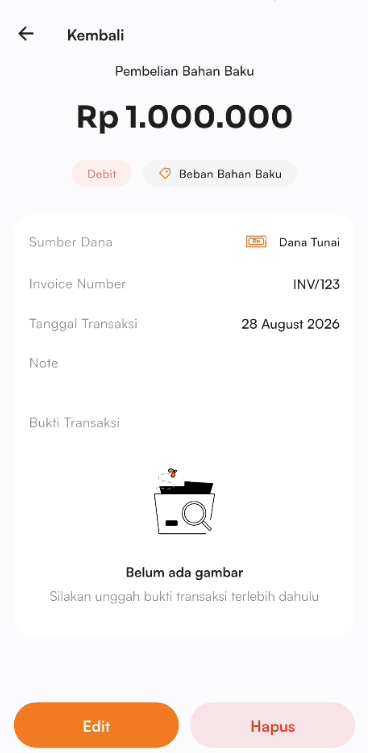 | 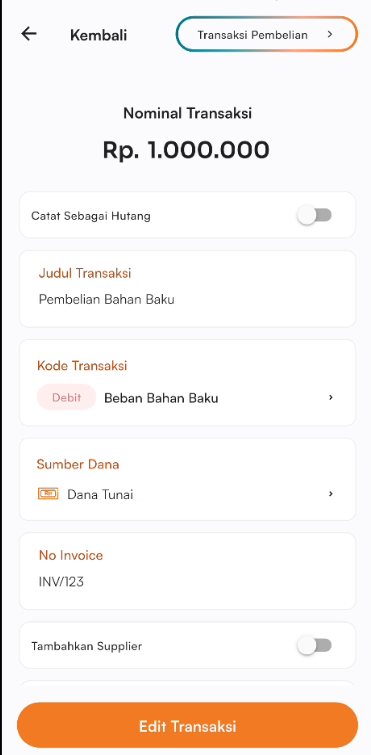 |
- Pada halaman pembelian, lihat pada bagian Riwayat Transaksi Pembelian.
- Ketuk transaksi yang akan diubah
- Ketuk tombol Edit
- Sesuaikan perubahan transaksi
- Ketuk Edit Transaksi
- Ketuk Catat Transaksi
Cara Menghapus Transaksi Pembelian
| 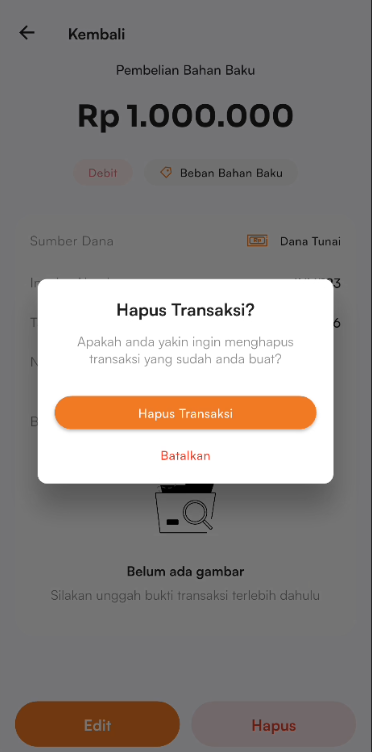 |
- Pada halaman pembelian, lihat pada bagian Riwayat Transaksi Pembelian.
- Ketuk transaksi yang akan dihapus
- Pilih Hapus
- Ketuk Hapus Transaksi
Mengunduh Laporan Pembelian
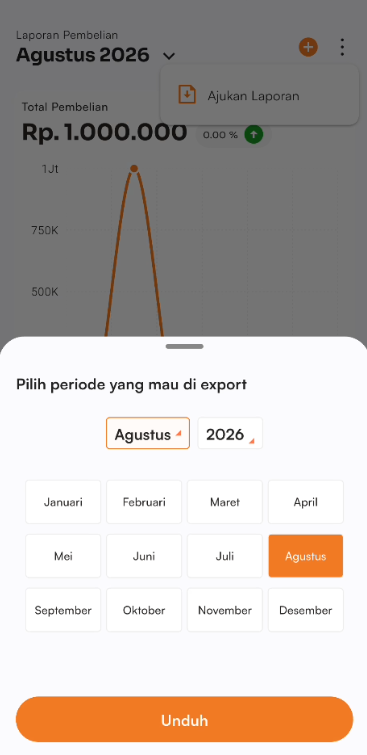
- Pada halaman pembelian, ketuk ikon "⋮" di pojok kanan atas
- Pilih Ajukan Laporan
- Pilih bulan dan tahun
- Ketuk Unduh