
Tampilan
Dokfin POS
Dokfin POS adalah modul pengaturan dan manajemen untuk mendukung operasional kasir. Di sini kamu bisa mengatur produk, biaya tambahan, metode pembayaran, serta melihat laporan penjualan.
Penting
Transaksi kasir (jual ke pelanggan) tidak dilakukan di Dokfin. Untuk memproses penjualan, gunakan aplikasi Dokpos yang terpisah. Dokfin akan membuka atau mengarahkan kamu ke Dokpos saat kamu ingin memulai transaksi.
Perhatian
Sebelum menggunakan POS, kamu harus menambahkan produk terlebih dulu. Tanpa produk, tidak ada yang bisa dijual lewat POS.
Membuka Dokfin POS
Dari Tombol Navigasi Layanan, ketuk ikon POS.
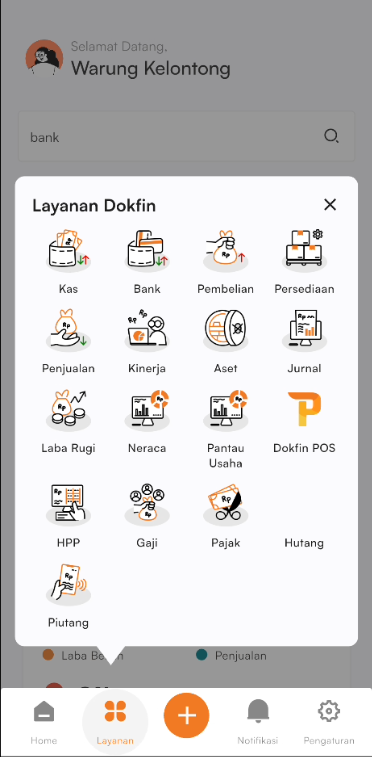
Halaman Dokfin POS terbuka.
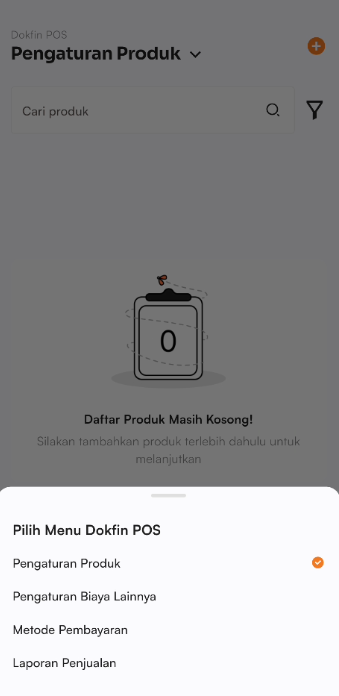
Halaman Dokfin POS memiliki empat tab utama yang bisa kamu akses melalui menu di bagian atas:
- Pengaturan Produk — kelola daftar produk yang dijual.
- Pengaturan Biaya Lainnya — atur pajak, pembulatan, biaya tambahan, dan diskon.
- Metode Pembayaran — kelola metode pembayaran yang tersedia.
- Laporan Penjualan — lihat ringkasan dan detail penjualan.
Mengelola Produk POS
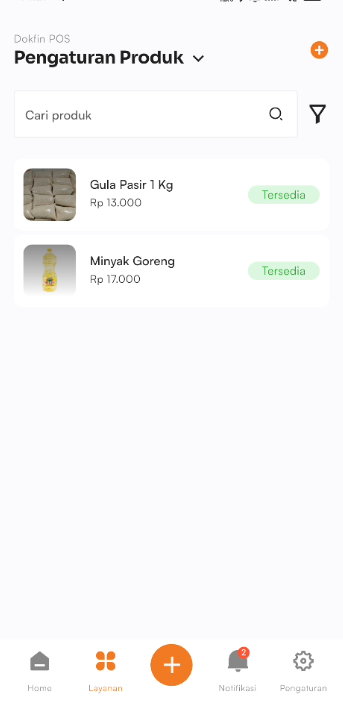
CaraMenambah Produk Dasar
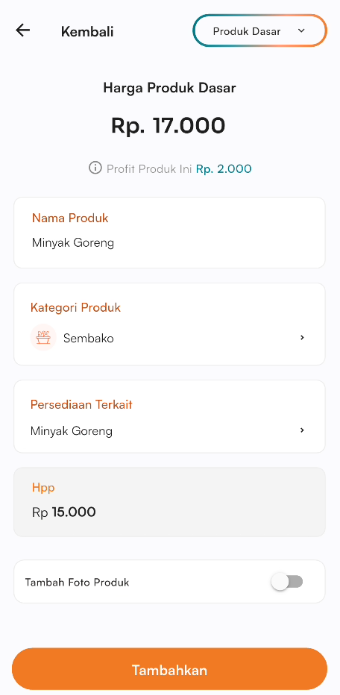
- Dari tab Pengaturan Produk, ketuk tombol
+di pojok kanan atas. - Pastikan tipe produk terpilih adalah Produk Dasar.
- Masukkan Harga Produk Dasar (harga jual).
- Masukkan Nama Produk.
- Pilih Kategori Produk.
- Pilih Persediaan Terkait untuk menghubungkan dengan data stok persediaan.
- Nilai HPP dan perkiraan Profit Produk akan otomatis muncul berdasarkan persediaan yang dipilih.
- Aktifkan toggle Tambah Foto Produk bila ingin mengunggah foto produk.
- Ketuk Tambahkan.
Cara Menambah Produk FnB
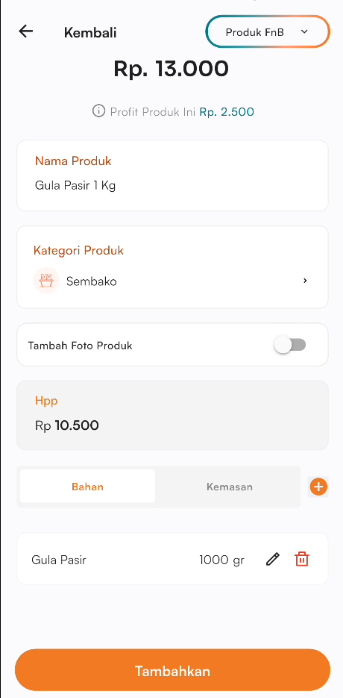
- Dari tab Pengaturan Produk, ketuk tombol
+di pojok kanan atas. - Pada pilihan tipe produk di kanan atas, pilih Produk FnB.
- Masukkan Harga Produk (harga jual).
- Masukkan Nama Produk.
- Pilih Kategori Produk.
- Aktifkan toggle Tambah Foto Produk bila ingin mengunggah foto produk.
- Pada bagian komposisi resep, pilih tab Bahan atau Kemasan lalu ketuk tombol
+untuk menambahkan komponen bahan/kemasan beserta takarannya. - Nilai HPP dan perkiraan Profit Produk akan terhitung otomatis berdasarkan total biaya bahan dan kemasan.
- Ketuk Tambahkan.
Cara Mengubah Produk
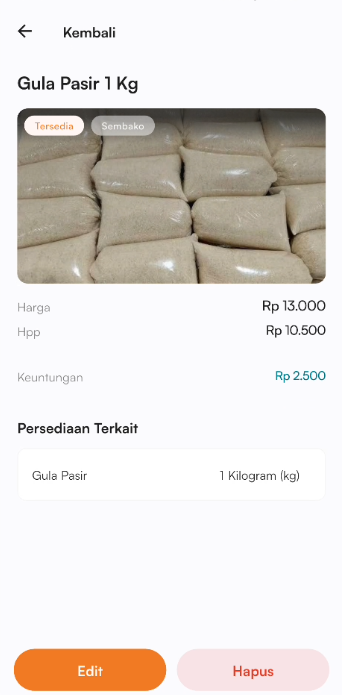
- Dari tab Pengaturan Produk, ketuk produk yang akan diubah
- Klik Edit
- Ubah detail produk sesuai kebutuhan
- Ketuk Simpan
Cara Menghapus Produk
- Dari tab Pengaturan Produk, ketuk produk yang akan dihapus
- Klik Hapus
Pengaturan Biaya Lainnya
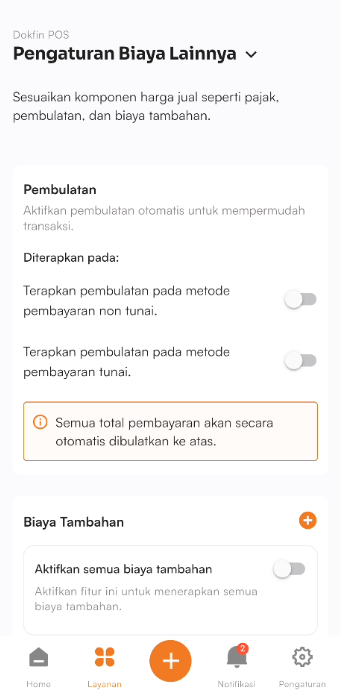
Di tab Pengaturan Biaya Lainnya, kamu juga bisa mengatur:
- Pembulatan — atur pembulatan harga jual dengan mengaktifkan atau menonaktifkan toggle
- Biaya Tambahan — tambahkan biaya lain seperti biaya kemasan atau ongkos antar.
- Diskon - buat dan atur diskon untuk produk tertentu atau seluruhnya
Cara Mengelola Biaya Tambahan
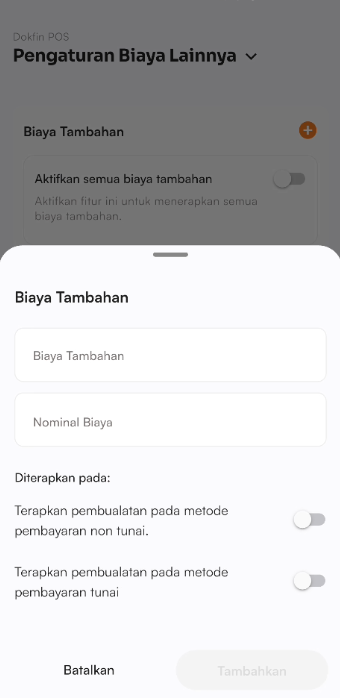 | 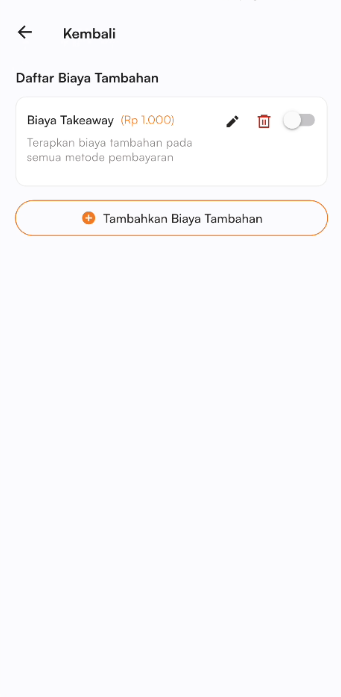 |
Menu Biaya Tambahan digunakan untuk mencatat dan menerapkan biaya ekstra pada pesanan (seperti biaya kemasan, kantong belanja, atau takeaway):
- Dari tab Pengaturan Biaya Lainnya, pilih bagian Biaya Tambahan.
- Ketuk tombol
+. - Masukkan nama pada kolom Biaya Tambahan (misalnya: Biaya Takeaway).
- Masukkan jumlah rupiah pada kolom Nominal Biaya (misalnya: 1000).
- Pada bagian Diterapkan pada:
- Aktifkan toggle Terapkan pada metode pembayaran non tunai bila berlaku untuk transaksi non-tunai.
- Aktifkan toggle Terapkan pada metode pembayaran tunai bila berlaku untuk transaksi tunai.
- Ketuk Tambahkan.
- Aktif/Nonaktifkan: Geser switch toggle pada kartu biaya untuk mematikan atau menyalakan biaya tanpa menghapusnya.
- Ubah : Ketuk ikon pensil untuk mengedit data yang sudah ditambahkan.
- Hapus: Ketuk ikon tempat sampah untuk menghapus biaya tambahan.
Cara Menambah Diskon
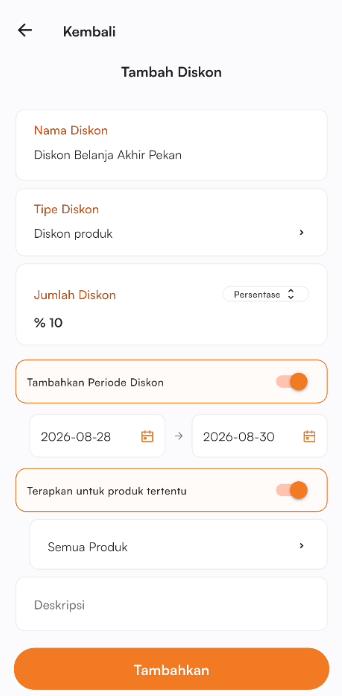 |  |
Menu Diskon digunakan untuk membuat promosi potongan harga saat transaksi di aplikasi Dokpos:
- Dari tab Pengaturan Biaya Lainnya, pilih bagian Diskon.
- Ketuk tombol
+(atau tombol Tambahkan Diskon Baru). - Masukkan Nama Diskon (misalnya: Diskon Belanja Akhir Pekan).
- Pilih Tipe Diskon yang diinginkan:
- Diskon produk — potongan harga khusus pada produk tertentu.
- Diskon belanja — potongan harga langsung dari total belanjaan.
- Pada bagian Jumlah Diskon, pilih jenis potongan (Persentase atau Nominal) lalu masukkan nilainya.
- Aktifkan toggle Tambahkan Periode Diskon untuk mengatur batas tanggal mulai dan berakhirnya diskon.
- Aktifkan toggle Terapkan untuk produk tertentu untuk menentukan produk yang mendapatkan diskon.
- Masukkan catatan pada kolom Deskripsi jika diperlukan.
- Ketuk Tambahkan.
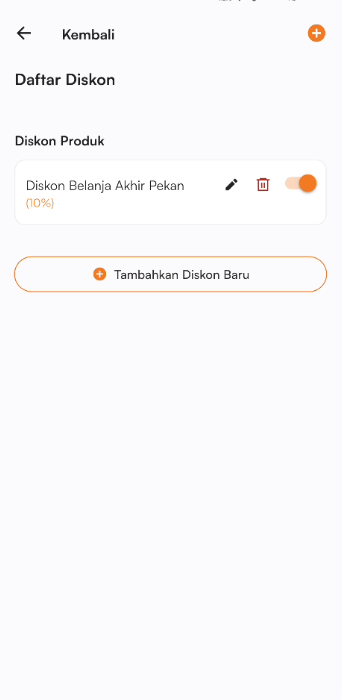
- Aktif/Nonaktifkan: Geser switch toggle pada kartu diskon untuk menyalakan atau mematikan promo tanpa menghapusnya.
- Ubah: Ketuk ikon pensil (✏️) untuk mengubah rincian diskon.
- Hapus: Ketuk ikon tempat sampah (🗑️) untuk menghapus diskon dari sistem.
Diskon yang sudah dibuat akan tersedia saat transaksi di aplikasi Dokpos.
Metode Pembayaran
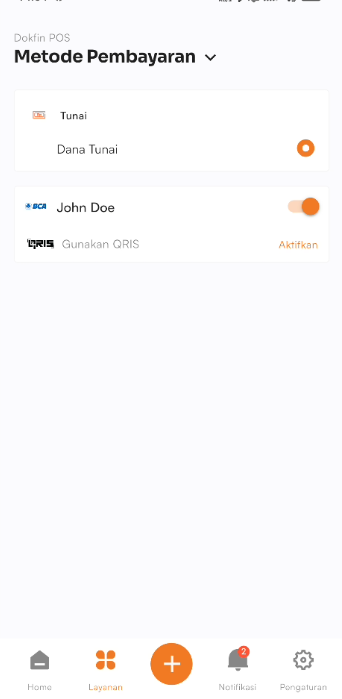 | 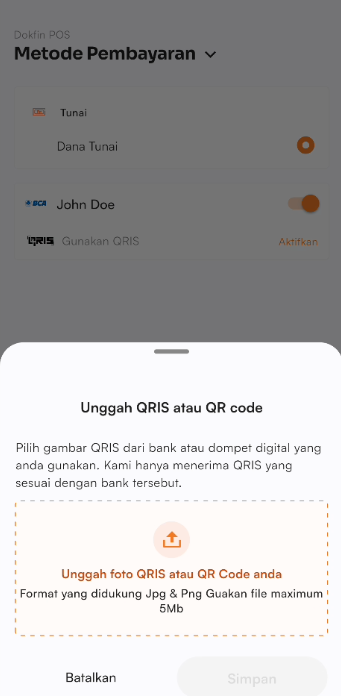 |
Tab Metode Pembayaran digunakan untuk mengaktifkan dan mengelola metode pembayaran yang tersedia di kasir Dokpos (Tunai, Transfer Bank, dan QRIS):
- Tunai — Akun kas utama yang menampung pembayaran tunai pelanggan (misalnya: Dana Tunai).
- Transfer Bank — Daftar rekening bank terdaftar. Gunakan switch toggle untuk mengaktifkan atau menonaktifkan pilihan rekening di kasir.
- QRIS — Opsi pembayaran non-tunai berbasis kode QR.
Cara Mengaktifkan QRIS
- Dari tab Metode Pembayaran, cari baris Gunakan QRIS.
- Ketuk tautan Aktifkan.
- Pada jendela Unggah QRIS atau QR code, ketuk area unggah.
- Pilih foto/gambar QRIS milik usaha Anda (format JPG/PNG, ukuran maks. 5 MB).
- Ketuk Simpan.
Laporan Penjualan
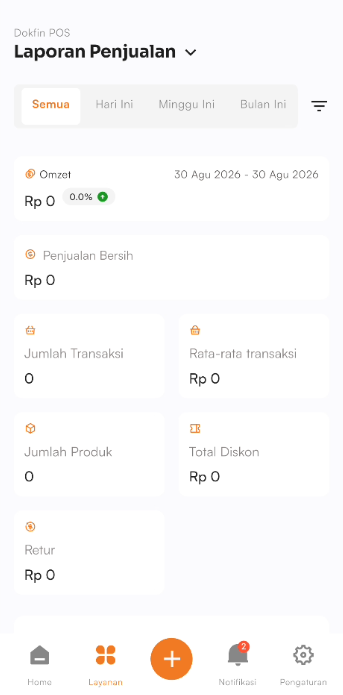 |  |
Tab Laporan Penjualan menyajikan ringkasan analisis performa kasir dan pendapatan bisnis:
- Filter Waktu — Memfilter data berdasarkan waktu (Semua, Hari Ini, Minggu Ini, Bulan Ini, atau filter tanggal kustom).
- Ringkasan Penjualan:
- Omzet — Total penjualan kotor dan persentase pertumbuhannya.
- Penjualan Bersih — Pendapatan bersih setelah dikurangi diskon dan retur.
- Jumlah Transaksi — Total banyaknya transaksi nota yang selesai diproses.
- Rata-rata Transaksi — Estimasi nominal rata-rata tiap transaksi belanja.
- Jumlah Produk — Total item fisik/satuan produk yang terjual.
- Total Diskon — Total potongan harga yang telah dinikmati pembeli.
- Retur — Total nilai pengembalian transaksi/barang.
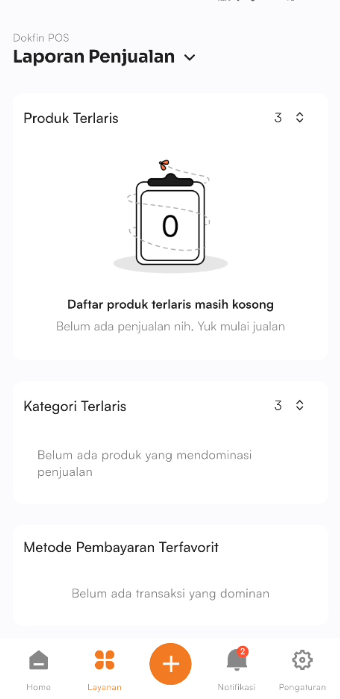
- Analisis Produk & Pembayaran:
- Produk Terlaris — Daftar produk teratas yang paling laku.
- Kategori Terlaris — Kelompok produk yang paling mendominasi penjualan.
- Metode Pembayaran Terfavorit — Jalur pembayaran yang paling sering digunakan pelanggan.
Memulai Transaksi Penjualan
Untuk memproses transaksi penjualan ke pelanggan, kamu perlu membuka aplikasi Dokfin POS. Jika Dokfin POS belum terpasang, kamu akan diarahkan ke toko aplikasi (Play Store / App Store) untuk mengunduhnya.
Pelajari alur transaksi kasir selengkapnya di Panduan Penjualan Dokpos.