
Tampilan
Pengaturan
Halaman Pengaturan adalah tempat kamu mengelola profil, keamanan akun, notifikasi, dan preferensi aplikasi.
Membuka Pengaturan
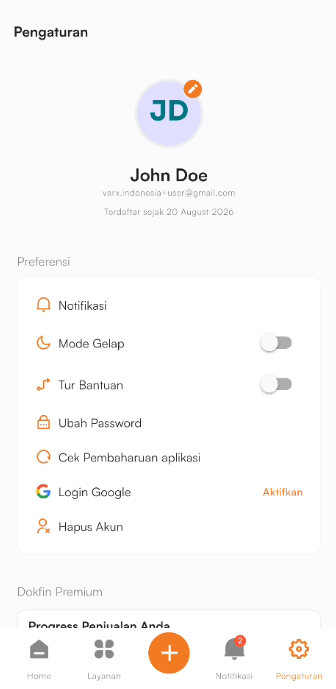
Halaman Pengaturan memuat informasi profil akun serta menu preferensi:
- Profil Pengguna — Menampilkan avatar, nama, email terdaftar, dan tanggal bergabung. Ketuk profil untuk memperbarui data diri dan bisnis.
- Notifikasi — Buka untuk memilih preferensi pemberitahuan yang aktif.
- Mode Gelap — Geser tombol untuk beralih antara tema terang dan gelap.
- Tur Bantuan — Menyalakan atau mematikan fitur panduan di dalam aplikasi.
- Ubah Password — Mengubah atau membuat kata sandi akun.
- Cek Pembaharuan aplikasi — Memeriksa apakah ada update versi aplikasi terbaru.
- Login Google / Apple — Menghubungkan akun sosial untuk akses login lebih cepat.
- Hapus Akun — Memulai alur penghapusan akun Dokfin.
- Tagihan Saya — Memeriksa dan membayar tagihan invoice langganan aplikasi.
- Export Ke CSV — Mengunduh rekapitulasi laporan keuangan ke format file CSV.
- Transaksi:
- Log Aktivitas — Riwayat rekam jejak aktivitas akun.
- Kode Transaksi — Mengatur daftar kode transaksi.
- Kelola Daftar Supplier — Mengatur daftar kontak pemasok.
- Kelola Daftar Customer — Mengatur daftar kontak pelanggan.
- Dokfin POS:
- Kelola Kategori Penjualan — Mengatur kategori produk untuk aplikasi kasir POS.
- Log Out — Keluar dari akun Dokfin di perangkat saat ini.
Profil
Melihat dan Mengedit Profil
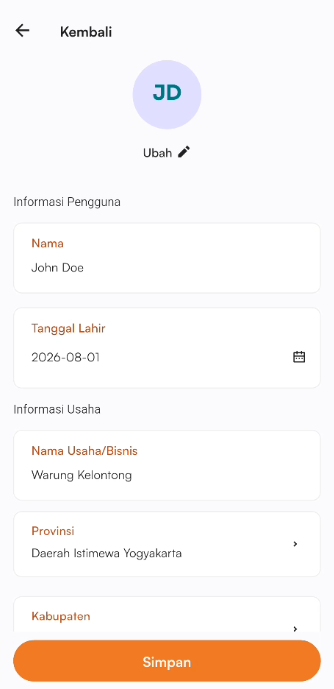 |  |
- Ketuk Edit Profil.
- Di halaman ini kamu bisa memperbarui informasi profil dan data bisnismu, seperti nama dan alamat bisnis.
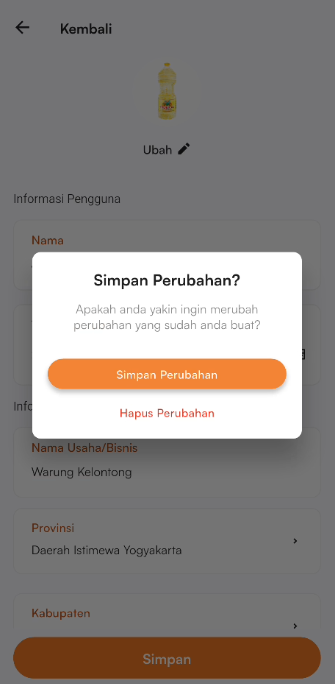
- Ketuk Simpan setelah selesai.
- Konfirmasi perubahan dengan ketuk Simpan Perubahan.
Mengubah Foto Profil
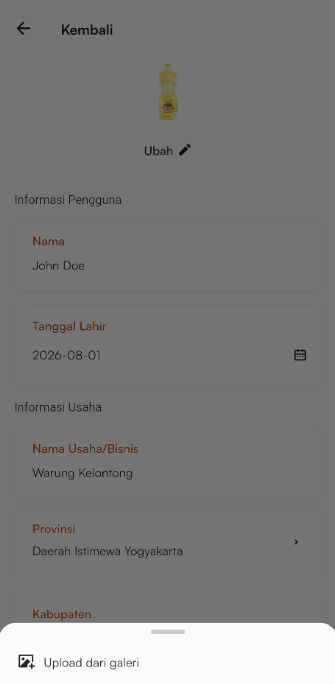
- Di halaman Edit Profil, ketuk foto profil.
- Pada panel Pilih Foto Profil, ambil foto lewat kamera, pilih gambar dari galeri, atau pilih salah satu avatar yang tersedia.
- Ketuk Simpan setelah selesai.
- Konfirmasi perubahan dengan ketuk Simpan Perubahan.
Notifikasi
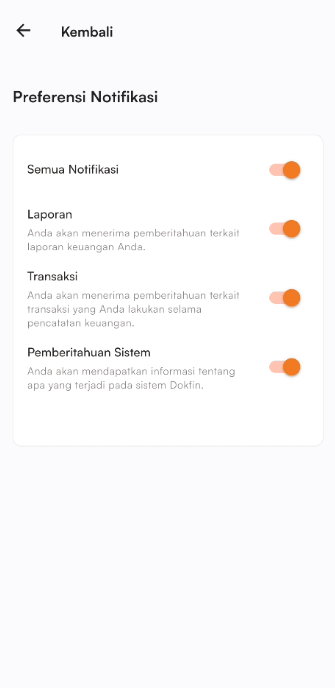
- Buka Notifikasi dari halaman Pengaturan.
- Daftar jenis notifikasi ditampilkan sesuai pengaturan akunmu. Geser tombol untuk mengaktifkan atau menonaktifkan tiap jenis notifikasi.
- Perubahan langsung tersimpan setelah tombol digeser.
Ubah Password
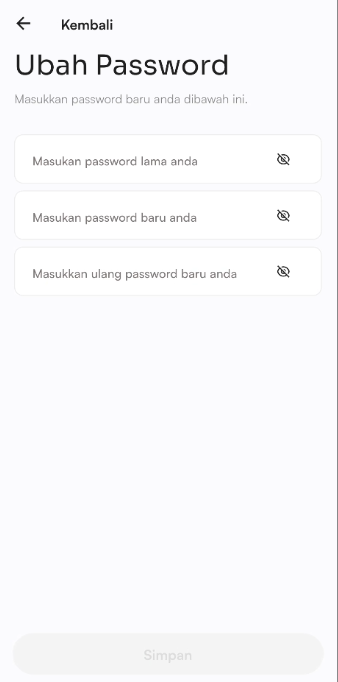
- Buka Ubah Password dari halaman Pengaturan.
- Masukkan kata sandi lama.
- Masukkan kata sandi baru.
- Konfirmasi kata sandi baru.
- Ketuk Simpan.
Hapus Akun
Perhatian
Menghapus akun bersifat permanen dan tidak bisa dibatalkan. Semua data bisnis, transaksi, dan laporan akan hilang selamanya.
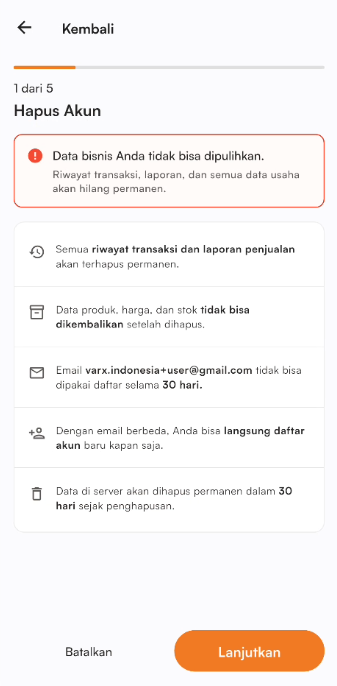
Penghapusan akun dilakukan lewat panduan berisi beberapa langkah. Jika tetap ingin menghapus akun:
- Buka Pengaturan → Hapus Akun.
- Baca peringatan tentang data yang akan hilang, lalu lanjut.
- Unduh data akunmu lebih dulu jika diperlukan, atau lewati jika tidak membutuhkannya.
- Pilih alasan penghapusan akun.
- Masukkan kode OTP 5 digit yang dikirim ke email kamu untuk verifikasi.
- Setelah terverifikasi, konfirmasi penghapusan. Akun berhasil dihapus akan ditampilkan di langkah terakhir.
Tagihan Dokfin Premium
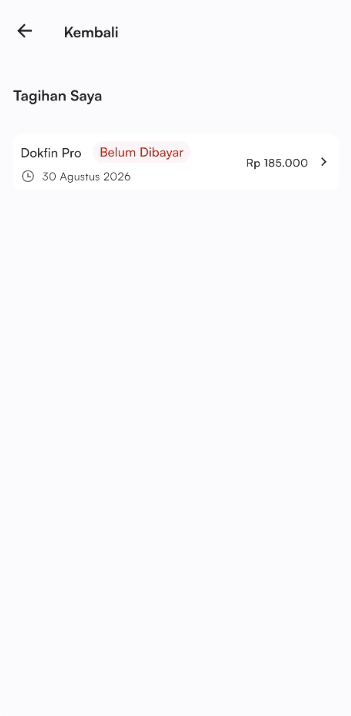 | 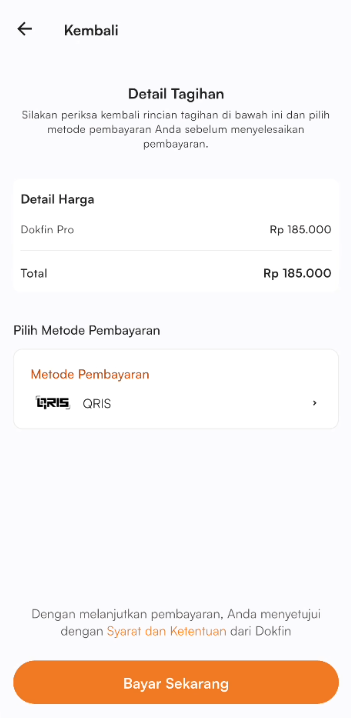 |
Menu Tagihan Saya digunakan untuk mengecek tagihan langganan akun Dokfin Premium dan melakukan pembayaran:
- Dari halaman Pengaturan, ketuk menu Tagihan Saya.
- Ketuk pada daftar tagihan yang berstatus Belum Dibayar.
- Periksa Detail Harga dan tentukan Metode Pembayaran (misalnya: QRIS).
- Ketuk Bayar Sekarang.
- Lakukan pembayaran dengan mengikuti langkah-langkah sesuai metode pembayaran yang dipilih sebelum batas waktu habis.
- Ketuk Konfirmasi Pembayaran setelah transfer berhasil diselesaikan.
Laporan Keuangan (Export Ke CSV)
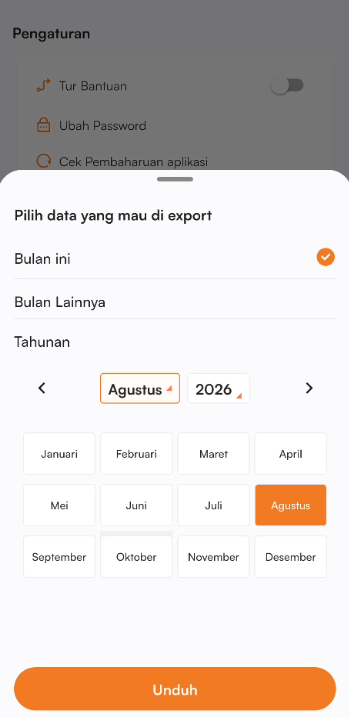
Fitur Export Ke CSV memudahkan kamu mengunduh data transaksi dan rekapitulasi keuangan ke format berkas spreadsheet (CSV):
- Dari halaman Pengaturan, ketuk menu Export Ke CSV di bagian Laporan Keuangan.
- Tentukan periode data yang ingin diekspor:
- Bulan ini: untuk mengunduh transaksi pada bulan berjalan.
- Bulan Lainnya / Tahunan: pilih tahun dan ketuk salah satu bulan (Januari - Desember).
- Ketuk tombol Unduh untuk menyimpan berkas CSV ke perangkat.
Log Aktivitas
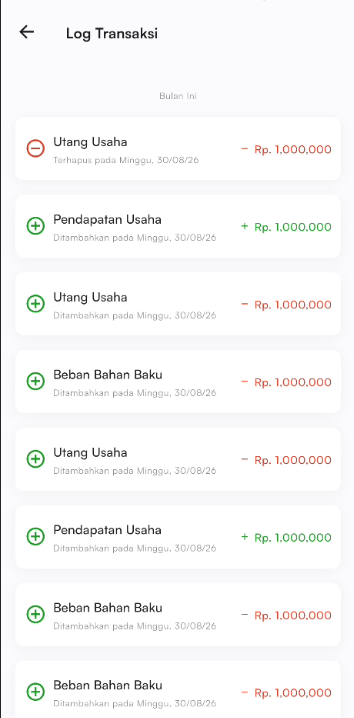
Menu Log Aktivitas mencatat seluruh rekam jejak transaksi yang dibuat atau dihapus di akunmu:
- Dari halaman Pengaturan, buka menu Log Aktivitas di bagian Transaksi.
- Halaman Log Transaksi menampilkan riwayat aktivitas berdasarkan:
- Ikon Hijau (
+) — Transaksi baru yang ditambahkan beserta tanggal pencatatannya. - Ikon Merah (
-) — Transaksi yang dihapus dari sistem beserta tanggal penghapusannya. - Nominal & Kategori — Menampilkan kategori akun dan nilai transaksi yang terpengaruh.
- Ikon Hijau (
Kelola Kode Transaksi
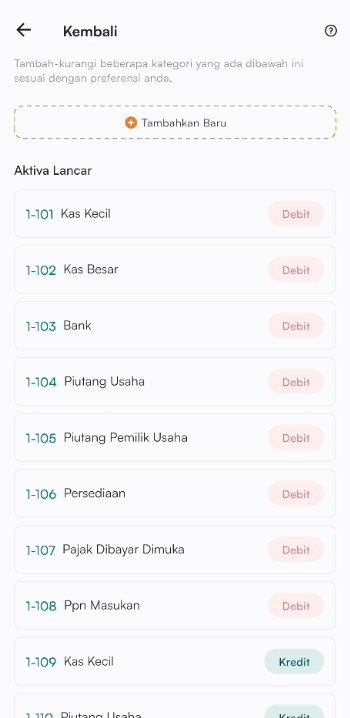 | 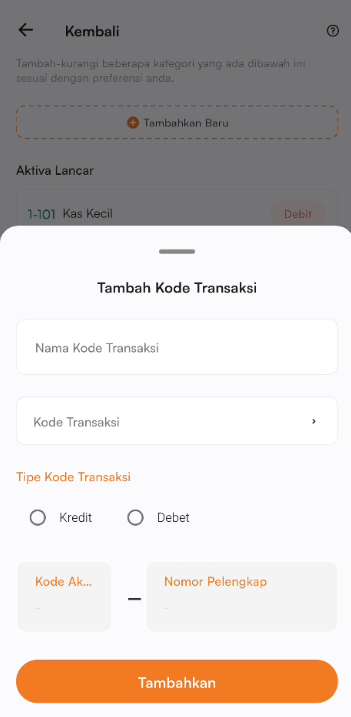 |
Menu Kode Transaksi digunakan untuk menyesuaikan bagan akun akuntansi (Chart of Accounts) sesuai kebutuhan pencatatan bisnis:
- Dari halaman Pengaturan, pilih menu Kode Transaksi.
- Ketuk tombol
+ Tambahkan Baru. - Masukkan Nama Kode Transaksi.
- Tentukan kelompok kategori Kode Transaksi.
- Pilih Tipe Kode Transaksi (Debet atau Kredit).
- Lengkapi nomor akun pada kolom Nomor Pelengkap.
- Ketuk Tambahkan.
Kelola Daftar Supplier
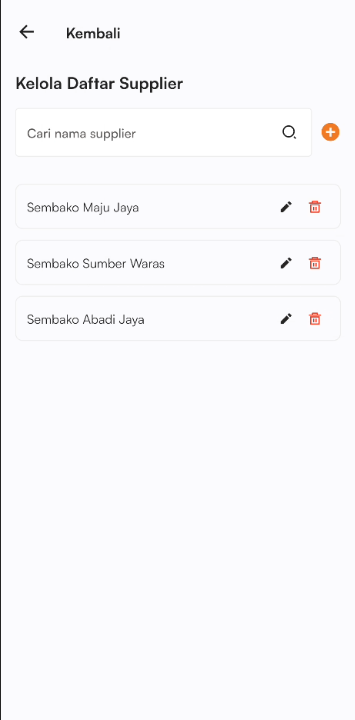 | 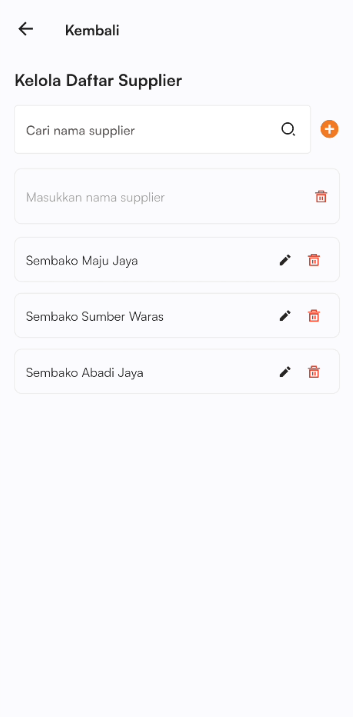 |
Menu Kelola Daftar Supplier digunakan untuk mencatat dan mengatur daftar kontak pemasok barang/bahan baku:
- Dari halaman Pengaturan, pilih Kelola Daftar Supplier di bagian Transaksi.
- Ketuk tombol
+di samping kolom pencarian. - Ketik nama pemasok pada baris Masukkan nama supplier.
- Simpan untuk mendaftarkan supplier baru.
- Ubah: Ketuk ikon pensil (✏️) untuk mengedit nama supplier.
- Hapus: Ketuk ikon tempat sampah (🗑️) untuk menghapus supplier dari sistem.
Kelola Daftar Customer
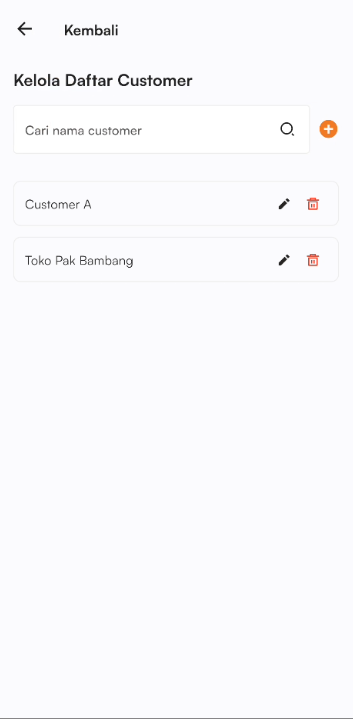 | 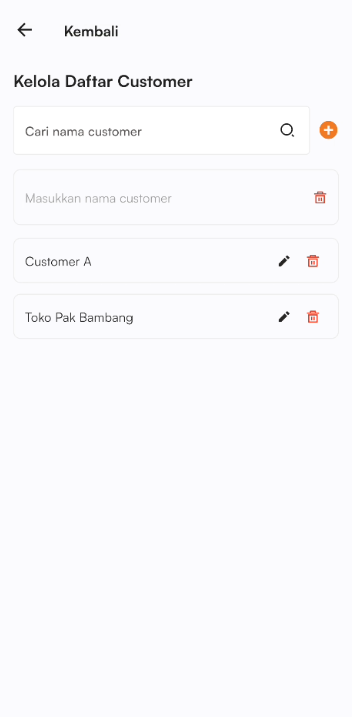 |
Menu Kelola Daftar Customer digunakan untuk mencatat dan mengatur database kontak pelanggan/pembeli:
- Dari halaman Pengaturan, pilih Kelola Daftar Customer di bagian Transaksi.
- Ketuk tombol
+di samping kolom pencarian. - Masukkan nama pelanggan pada baris Masukkan nama customer.
- Simpan untuk mendaftarkan customer baru.
- Ubah: Ketuk ikon pensil (✏️) untuk mengubah nama customer.
- Hapus: Ketuk ikon tempat sampah (🗑️) untuk menghapus customer dari sistem.
Kelola Kategori Penjualan
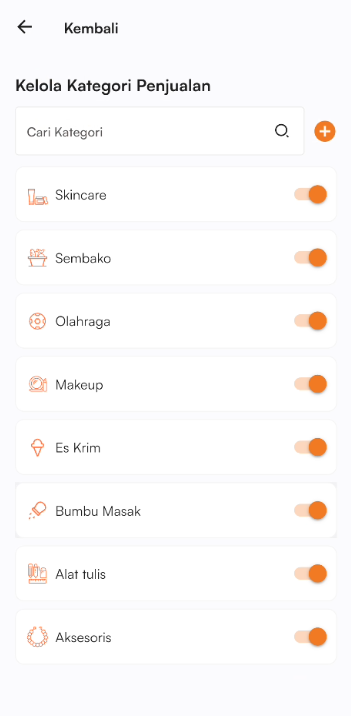 | 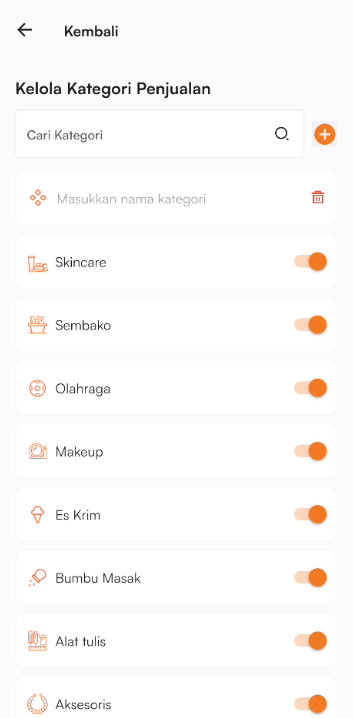 |
Menu Kelola Kategori Penjualan digunakan untuk mengatur kelompok produk yang dijual di aplikasi kasir Dokpos:
- Dari halaman Pengaturan, pilih Kelola Kategori Penjualan di bagian Dokfin POS.
- Ketuk tombol
+di samping kolom pencarian. - Masukkan nama kategori baru pada kolom Masukkan nama kategori.
- Simpan kategori baru.
- Aktif/Nonaktifkan: Geser tombol switch toggle untuk menampilkan atau menyembunyikan kategori dari daftar kasir Dokpos.