
Tampilan
Piutang
Fitur Piutang membantu kamu memantau tagihan yang harus diterima dari customer.
Membuka Halaman Piutang
Dari Tombol Navigasi Layanan, ketuk ikon Piutang.
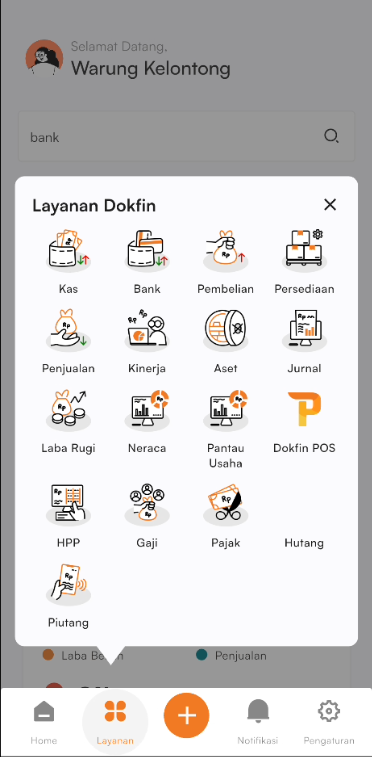
Halaman Laporan Piutang terbuka.
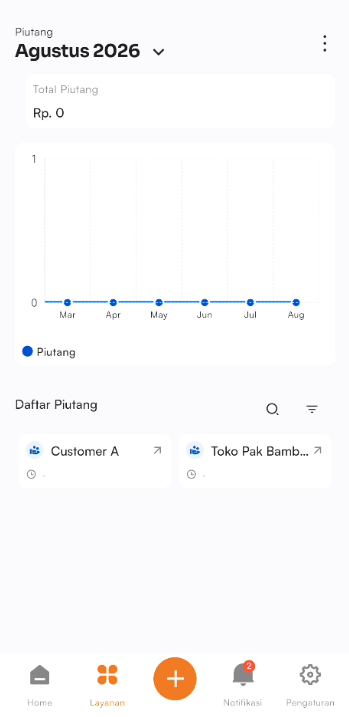
- Periode / Bulan — Memilih bulan dan tahun data piutang yang ingin ditampilkan.
- Total Piutang — Menampilkan akumulasi total nilai piutang pada periode terpilih.
- Grafik Piutang — Visualisasi tren pergerakan nominal piutang bulanan.
- Pencarian & Filter — Mencari data piutang berdasarkan customer atau menyaring daftar.
- Daftar Piutang — Menampilkan rincian kartu piutang yang memuat:
- Nama Customer — Nama kontak/pelanggan terkait tagihan.
- Tanggal — Tanggal pencatatan atau jatuh tempo pembayaran.
- Status Pembayaran:
Belum Lunas(Merah): Tagihan piutang yang masih aktif atau belum selesai dibayar.Lunas(Hijau): Tagihan piutang yang sudah dibayar penuh.
Cara Melihat Detail Piutang
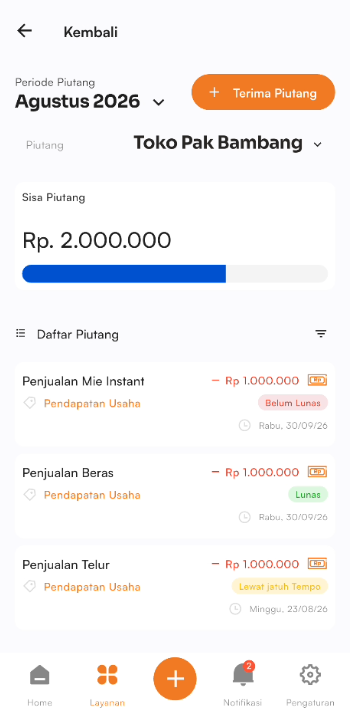
- Pada halaman Piutang, lihat pada bagian Daftar Piutang.
- Ketuk pada Nama Customer yang akan dilihat detail piutangnya.
- Halaman detail piutang terbuka.
Halaman Detail Piutang menampilkan rincian riwayat transaksi dan status pembayaran khusus untuk customer yang dipilih:
- Pilihan Periode & Customer — Mengatur bulan serta memilih customer yang ingin dilihat rincian piutangnya.
- Tombol Terima Pelunasan — Akses cepat untuk mencatat pembayaran pelunasan piutang ke customer tersebut.
- Sisa Piutang — Menampilkan sisa total piutang yang masih harus diterima beserta indikator progresnya.
- Daftar Transaksi Piutang — Menampilkan setiap tagihan penjualan dengan detail:
- Nama Barang/Penjualan & Kategori Pendapatan (misalnya: Pendapatan Jasa).
- Nominal & Tanggal Tagihan.
- Status Pembayaran:
Lunas(Hijau): Pembayaran untuk transaksi ini telah selesai.Belum Lunas(Merah): Tagihan masih berjalan dan belum jatuh tempo.Lewat Jatuh Tempo(Kuning): Tagihan belum dibayar dan sudah melampaui tanggal jatuh tempo.
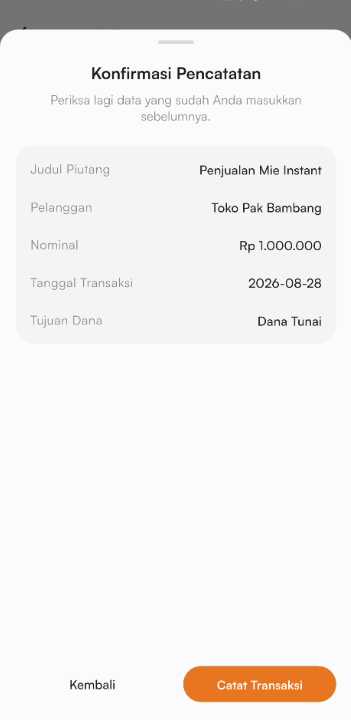
Cara Menambah Transaksi Penerimaan Piutang
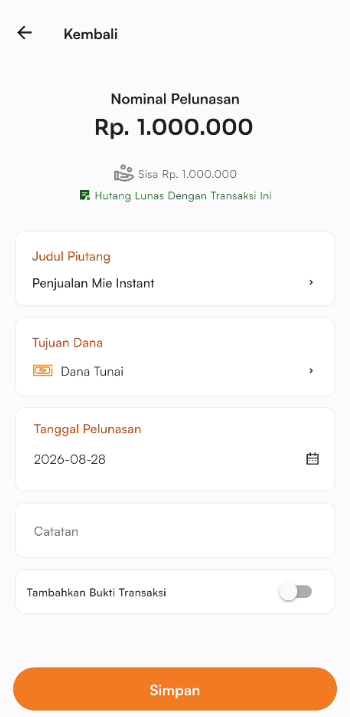 |  |
- Pada halaman Detail Piutang, ketuk tombol
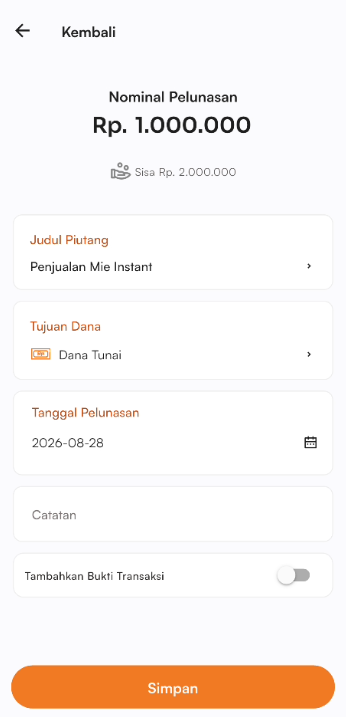
+ Terima Pelunasandi pojok kanan atas. - Masukkan Nominal Penerimaan (Rp).
- Pilih Judul Piutang yang akan diterima.
- Pilih Sumber Dana — kas atau rekening asal penerimaan dana (misal: Dana Tunai).
- Tentukan Tanggal Pelunasan.
- Tambahkan Catatan bila perlu keterangan tambahan.
- Aktifkan toggle Tambahkan Bukti Transaksi kemudian unggah bukti pembayaran jika diperlukan.
- Ketuk Simpan.
- Pada pop-up Konfirmasi Pencatatan, periksa kembali rincian transaksi lalu ketuk Catat Transaksi.
Peringatan: Transaksi Tidak Sesuai Jumlah Piutang
Jika nominal yang dimasukkan melebihi atau tidak sesuai dengan sisa tagihan piutang, sistem akan menampilkan indikator peringatan merah: "Transaksi Tidak Sesuai Jumlah Piutang".
Cara Mengubah Transaksi Penerimaan Piutang
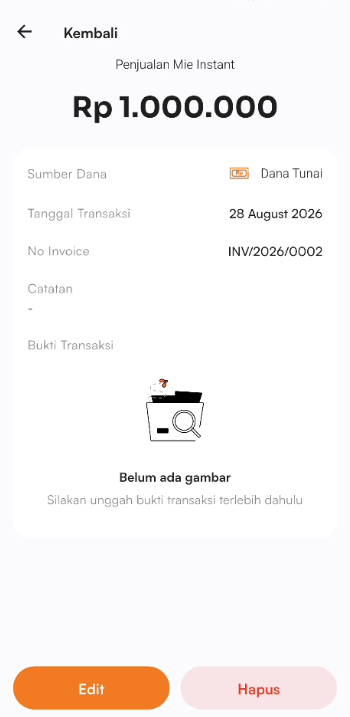 |  |
- Pada halaman Detail Piutang, lihat pada bagian Riwayat Pelunasan
- Ketuk transaksi yang akan diubah
- Ketuk tombol Edit
- Sesuaikan perubahan transaksi
- Ketuk Edit Transaksi
- Ketuk Catat Transaksi
Cara Menghapus Transaksi Penerimaan Piutang
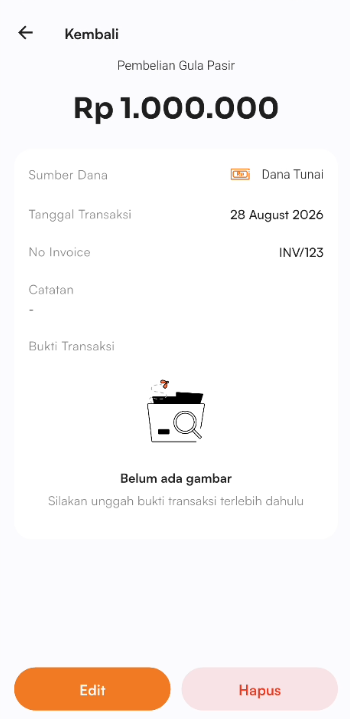 | 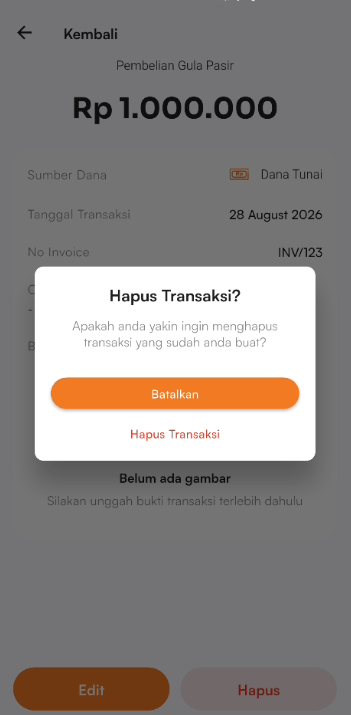 |
- Pada halaman Detail Piutang, lihat pada bagian Riwayat Pelunasan
- Ketuk transaksi yang akan dihapus
- Pilih Hapus
- Ketuk Hapus Transaksi
Mengunduh Laporan Piutang
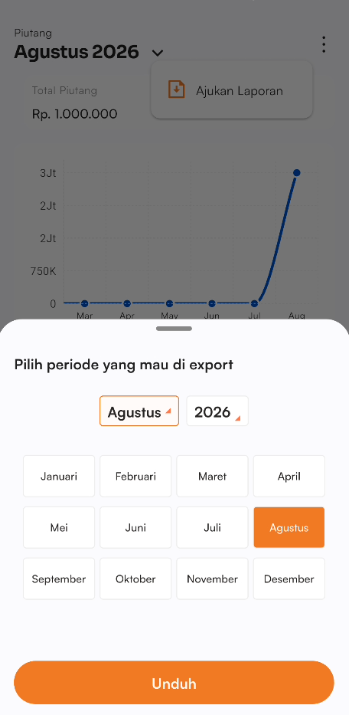
- Pada halaman piutang, ketuk ikon "⋮" di pojok kanan atas
- Pilih Ajukan Laporan
- Pilih bulan dan tahun
- Ketuk Unduh