
Tampilan
Persediaan
Fitur Persediaan dipakai untuk mencatat dan memantau stok barang yang kamu jual. Data persediaan penting untuk menghitung Harga Pokok Penjualan (HPP).
Cara Membuka Halaman Persediaan
Dari Tombol Navigasi Layanan, ketuk ikon Persediaan.
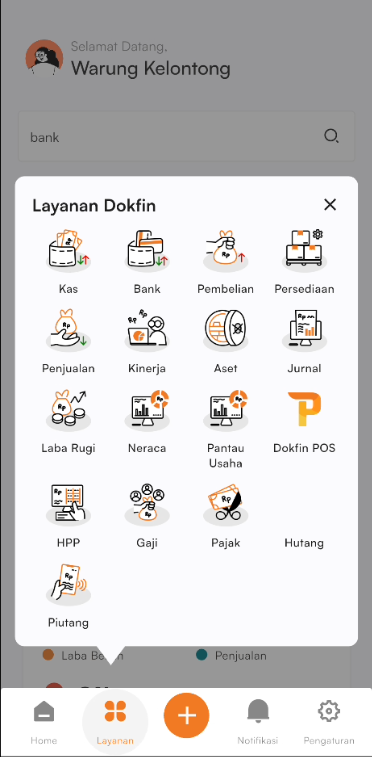
Halaman Laporan Persediaan terbuka.
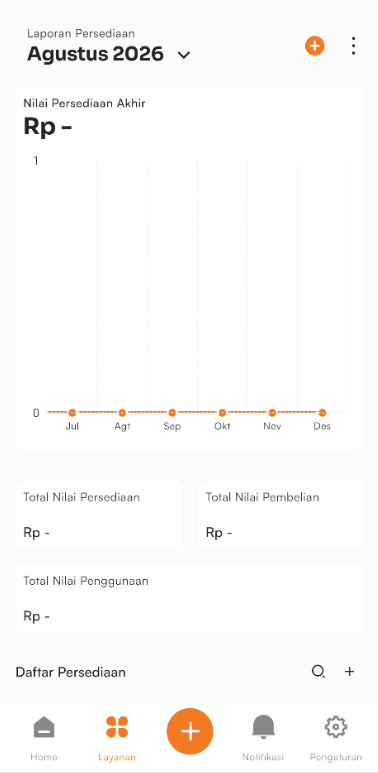
- Nilai Persediaan Akhir — jumlah nilai persediaan pada periode/bulan yang dipilih.
- Grafik Persediaan — visualisasi tren nilai persediaan pada setiap bulannya.
- Total Nilai Persediaan — total akumulasi nilai saldo persediaan barang.
- Total Nilai Pembelian — total nilai barang persediaan yang dibeli dalam periode berjalan.
- Total Nilai Penggunaan — total nilai persediaan yang sudah digunakan/dikeluarkan.
- Daftar Persediaan — daftar seluruh item barang persediaan yang tercatat.
Cara Menambah Jenis Persediaan Baru
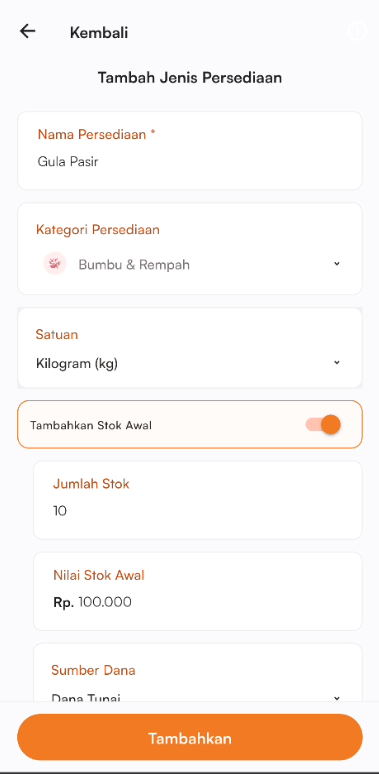 |  |
- Dari halaman utama Persediaan, gulir ke bagian Daftar Persediaan di bawah lalu ketuk Tambah Persediaan (atau ikon +).
- Masukkan Nama Persediaan (contoh: "Gula Pasir").
- Pilih Kategori Persediaan (contoh: "Bumbu & Rempah").
- Pilih Satuan persediaan. Kamu dapat memilih dari tab:
- Satuan Ukur (Kilogram, Liter, Gram, Ons, Meter, dll.)
- Satuan Item (Pcs, Unit, Botol, Kemasan, Box, Pack, Sachet, dll.)
- Aktifkan toggle Tambahkan Stok Awal jika ingin langsung mencatat saldo stok awal:
- Masukkan Jumlah Stok.
- Masukkan Nilai Stok Awal (Rp).
- Pilih Sumber Dana — kas atau rekening yang dipakai (contoh: "Dana Tunai").
- Pilih Kategori Transaksi (contoh: "Beban Barang Jadi").
- Atur Tanggal Transaksi.
- Ketuk Tambahkan.
Informasi
Jika ingin menambahkan stok awal nanti maka dapat melewati dan menambahkan transaksi persediaan masuk melalui akses Tambah Persediaan di halaman awal
Menambah Transaksi Persediaan Masuk
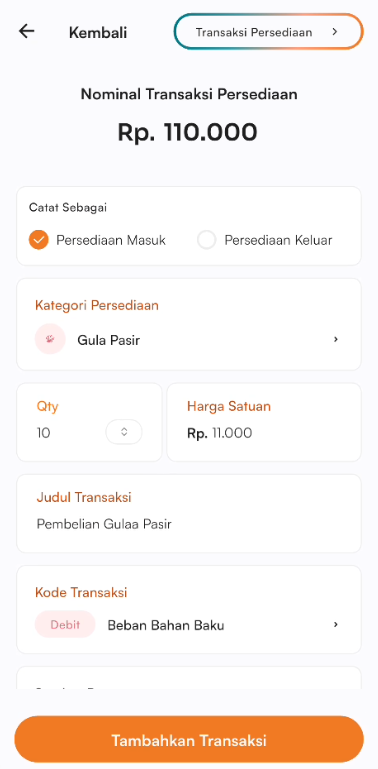 |  |
- Dari halaman utama Persediaan, ketuk ikon + di pojok kanan atas untuk membuka formulir transaksi persediaan.
- Isi Nominal Transaksi
- Pada bagian Catat Sebagai, pilih opsi Persediaan Masuk.
- Pilih Nama Persediaan (contoh: "Gula Pasir").
- Pilih Kategori Persediaan (contoh: "Bumbu & Rempah").
- Masukkan Qty. Harga Satuanakan otomatis terhitung.
- Isi Judul Transaksi
- Pilih Kode Transaksi
- Pilih Sumber Dana
- Aktifkan toggle Tambahkan Supplier bila perlu mencatat informasi pemasok.
- Tentukan Pilih Tanggal Transaksi.
- Tambahkan Note bila ada catatan tambahan.
- Ketuk Tambahkan Transaksi.
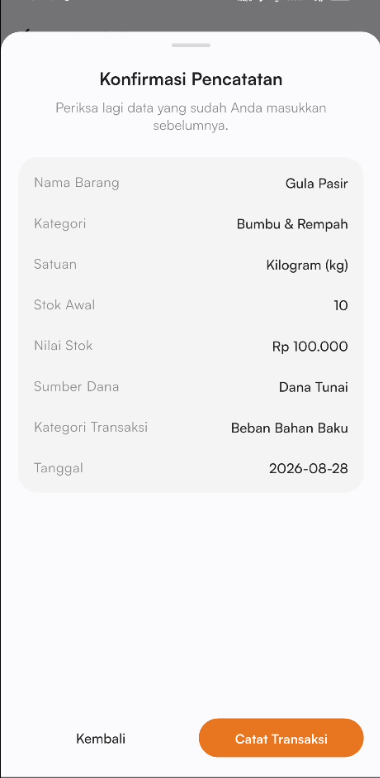
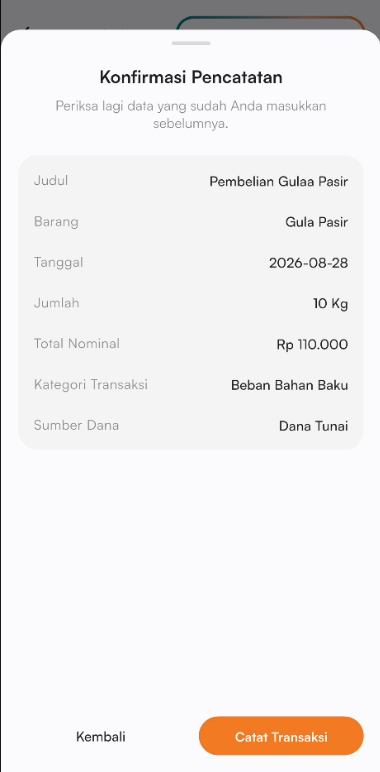
- Pada pop-up Konfirmasi Pencatatan, periksa kembali detail transaksi lalu ketuk Catat Transaksi.
- Ketuk Selesai.
Menambah Transaksi Persediaan Keluar
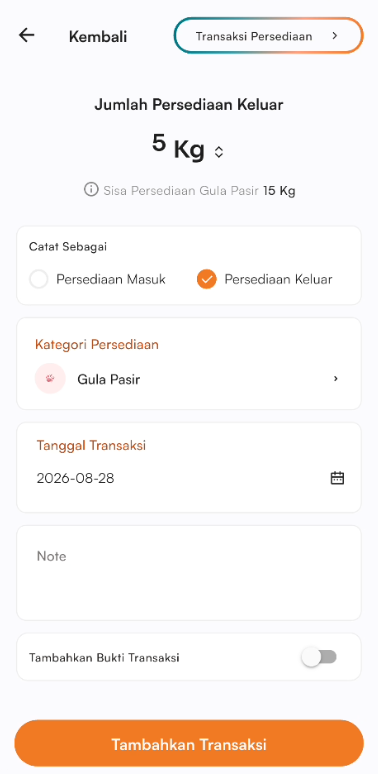 |  |
- Dari halaman utama Persediaan, ketuk ikon + di pojok kanan atas untuk membuka formulir transaksi persediaan.
- Masukkan Jumlah Persediaan Keluar dan pilih Satuan yang sesuai (misalnya:
KgatauGrsesuai satuan terkait barang). - Pada bagian Catat Sebagai, pilih opsi Persediaan Keluar.
- Pilih Kategori Persediaan — tentukan barang yang ingin dikeluarkan (contoh: "Gula Pasir"). Informasi sisa stok barang yang tersedia akan otomatis ditampilkan.
- Tentukan Tanggal Transaksi.
- Tambahkan Note bila ada keterangan pengeluaran tambahan.
- Ketuk Tambahkan Transaksi.
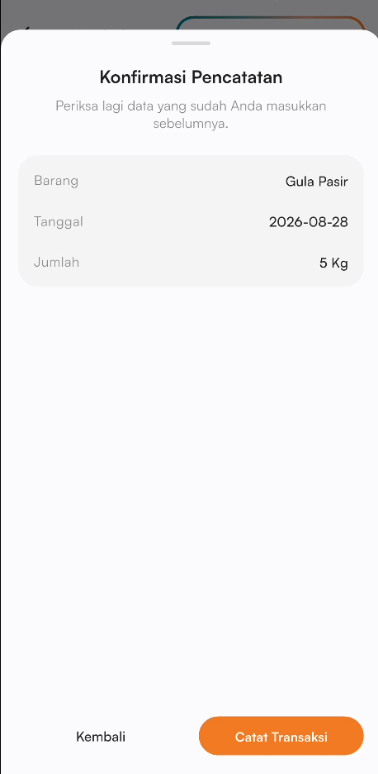
- Pada pop-up Konfirmasi Pencatatan, periksa kembali rincian data (Barang, Tanggal, Jumlah) lalu ketuk Catat Transaksi.
- Ketuk Selesai.
Melihat Detail Persediaan
Ketuk salah satu barang di Daftar Persediaan untuk membuka halaman rincian persediaan. Pada bagian dropdown Pergerakan Persediaan, kamu bisa menyaring visualisasi data:
1. Tampilan Semua Persediaan
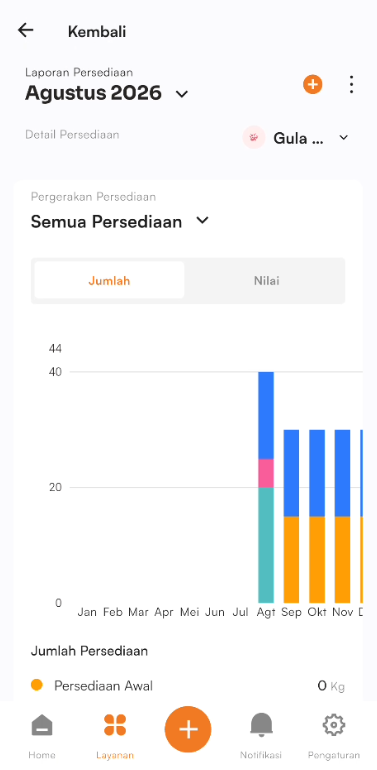 Semua Persediaan menampilkan seluruh akumulasi pergerakan persediaan (awal, masuk, keluar, dan akhir). Terdapat pilihan tampilan antara metrik kuantitas barang atau nilai nominal uang:
- Tab Jumlah — menampilkan grafik batang dan data kuantitas stok per periode (dalam satuan seperti Kg, Pcs, dll):
- Persediaan Awal — jumlah stok pada awal periode.
- Persediaan Masuk — jumlah stok yang ditambahkan/dibeli.
- Persediaan Keluar — jumlah stok yang telah digunakan/dikeluarkan.
- Persediaan Akhir — sisa stok fisik saat ini.
- Tab Nilai — menampilkan grafik batang dan rincian nilai moneter (Rp):
- Persediaan Awal — nilai aset stok pada awal periode.
- Persediaan Masuk — total nominal pembelian persediaan masuk.
- Persediaan Keluar — total nominal nilai barang yang keluar.
- Persediaan Akhir — estimasi total nilai persediaan akhir yang tersisa.
- Harga Rata-rata Beli per Satuan — estimasi harga pokok rata-rata per satuan barang (contoh:
Rp 10.500 /Kg). - Daftar Transaksi [Nama Barang] — riwayat transaksi terperinci (seperti pembelian atau mutasi stok) yang berkaitan dengan barang tersebut, lengkap dengan nama akun beban, nominal, jumlah qty, dan tanggal transaksi.
2. Tampilan Persediaan Keluar
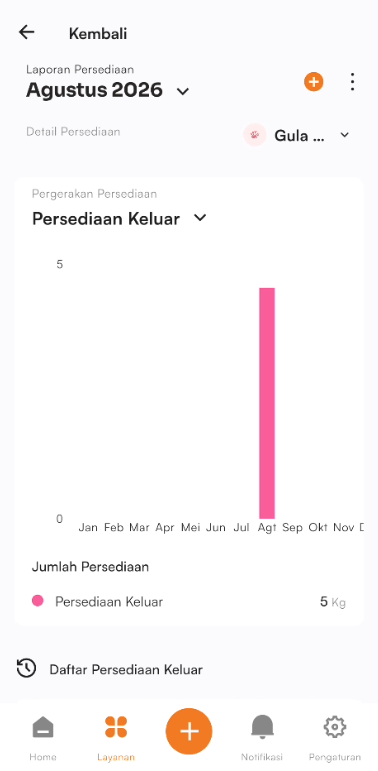
Saat memilih filter Persediaan Keluar pada dropdown Pergerakan Persediaan, halaman akan berfokus menampilkan data mutasi barang yang keluar:
- Grafik Persediaan Keluar — grafik batang visualisasi total barang yang dikeluarkan per bulan.
- Jumlah Persediaan Keluar — total akumulasi kuantitas stok yang telah dikeluarkan/terpakai pada periode berjalan (contoh:
5 Kg). - Daftar Persediaan Keluar — daftar riwayat transaksi pengeluaran barang secara mendetail, mencakup jumlah kuantitas dan tanggal transaksi.
Mengubah dan Menghapus Persediaan
Mengubah Persediaan
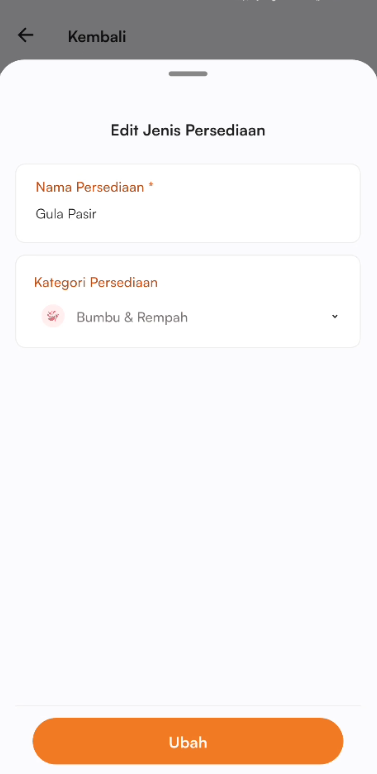
- Buka halaman detail persediaan.
- Ketuk ikon ⋮ di pojok kanan atas.
- Pilih Edit Detail Persediaan
- Sesuaikan informasi persediaan.
- Ketuk Ubah.
Menghapus Persediaan
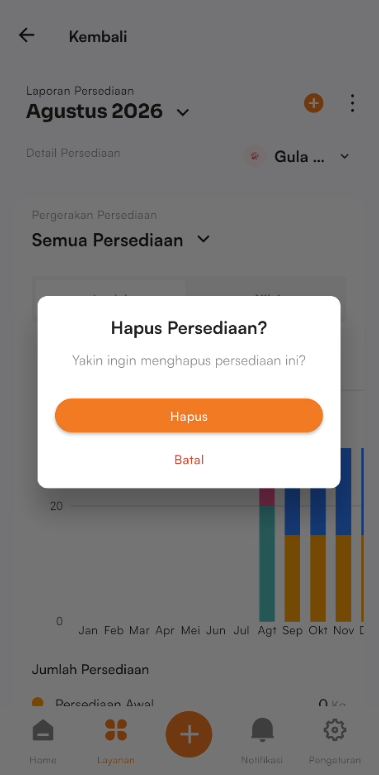
- Buka halaman detail persediaan.
- Ketuk Hapus Persediaan.
Mengubah dan Menghapus Transkasi Persediaan
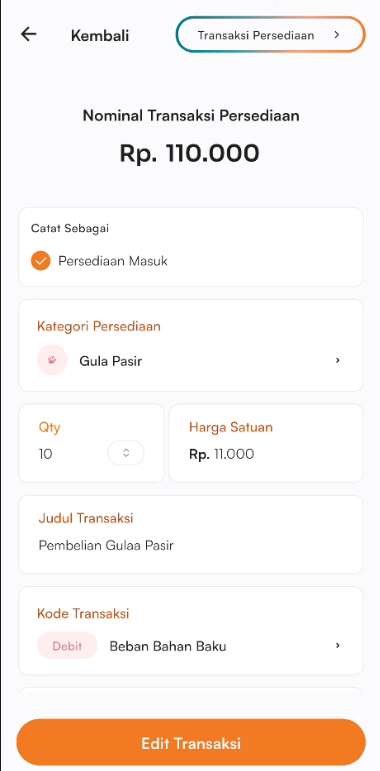
Mengubah Transaksi Persediaan Masuk
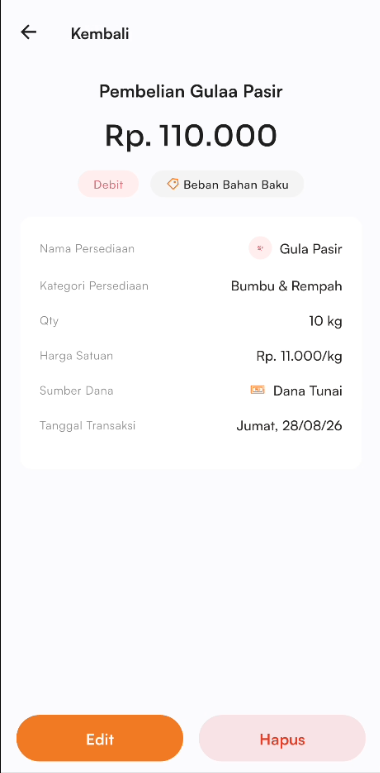 |  |
- Pada halaman detail persediaan masuk, lihat pada bagian Daftar Transaksi.
- Ketuk transaksi yang akan diubah
- Ketuk tombol Edit
- Sesuaikan perubahan transaksi
- Ketuk Edit Transaksi
- Ketuk Catat Transaksi
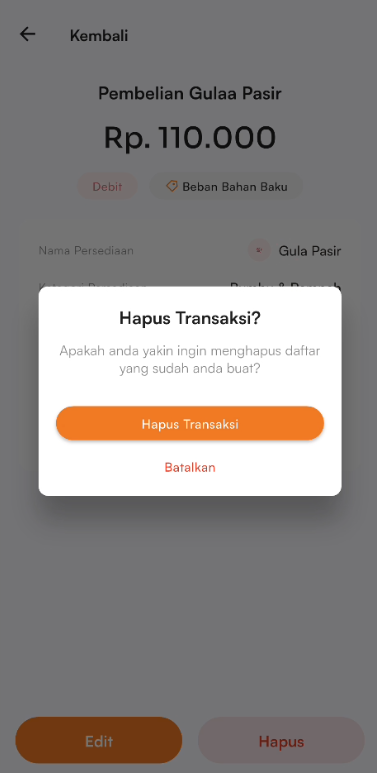
Menghapus Transaksi Persediaan Masuk
|  |
- Pada halaman detail persediaan masuk, lihat pada bagian Daftar Transaksi.
- Ketuk transaksi yang akan dihapus
- Pilih Hapus
- Ketuk Hapus Transaksi
Mengubah Transaksi Persediaan Keluar
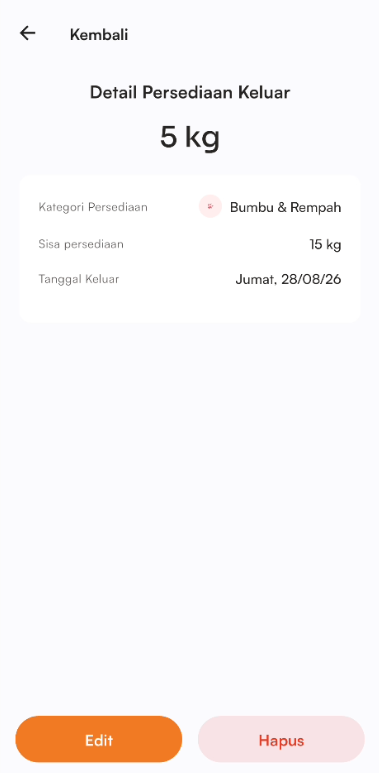 | 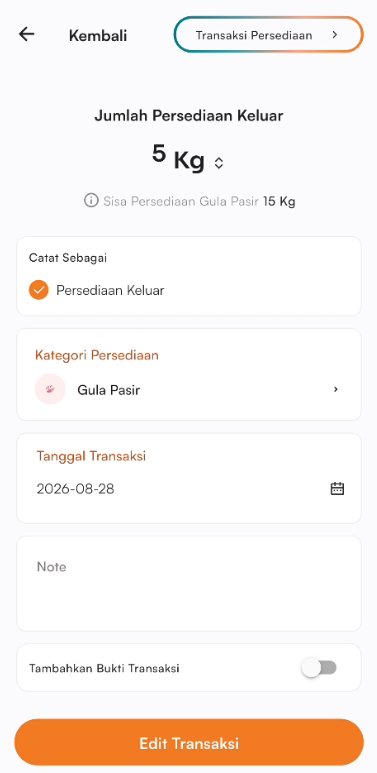 |
- Pada halaman detail persediaan keluar, lihat pada bagian Daftar Transaksi.
- Ketuk transaksi yang akan diubah
- Ketuk tombol Edit
- Sesuaikan perubahan transaksi
- Ketuk Edit Transaksi
- Ketuk Catat Transaksi
Menghapus Transaksi Persediaan Keluar
| 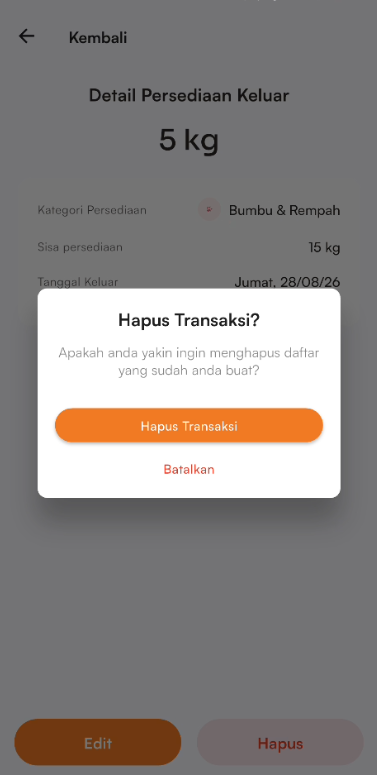 |
- Pada halaman detail persediaan keluar, lihat pada bagian Daftar Transaksi.
- Ketuk transaksi yang akan dihapus
- Pilih Hapus
- Ketuk Hapus Transaksi
Mengunduh Laporan Persediaan
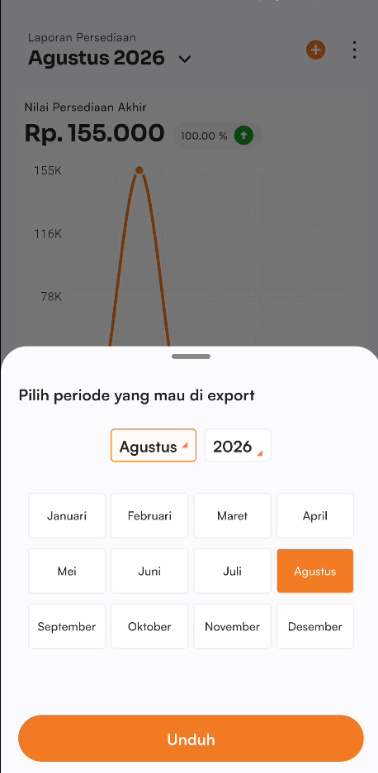
- Pada halaman persediaan, ketuk ikon "⋮" di pojok kanan atas
- Pilih Ajukan Laporan
- Pilih bulan dan tahun
- Ketuk Unduh