
Tampilan
Penjualan
Fitur Penjualan dipakai untuk mencatat setiap pemasukan dari hasil jualan. Semua transaksi penjualan tersimpan rapi dan bisa dilihat kapan saja.
Perhatian
Pastikan kamu sudah menyelesaikan setup bisnis sebelum mencatat transaksi pertama.
Membuka Halaman Penjualan
Dari Tombol Navigasi Layanan, ketuk ikon Penjualan.
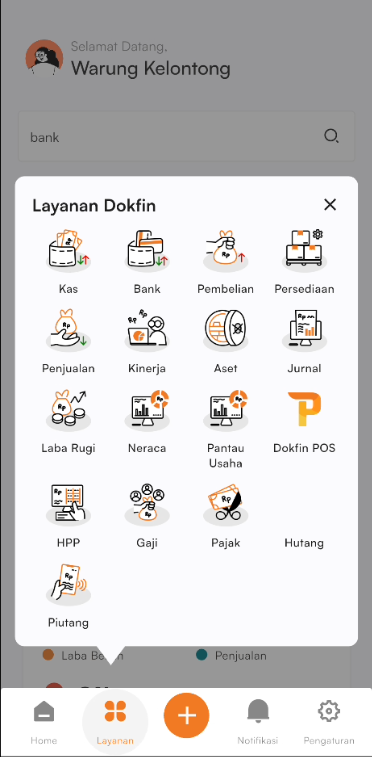
Halaman Laporan Penjualan terbuka.
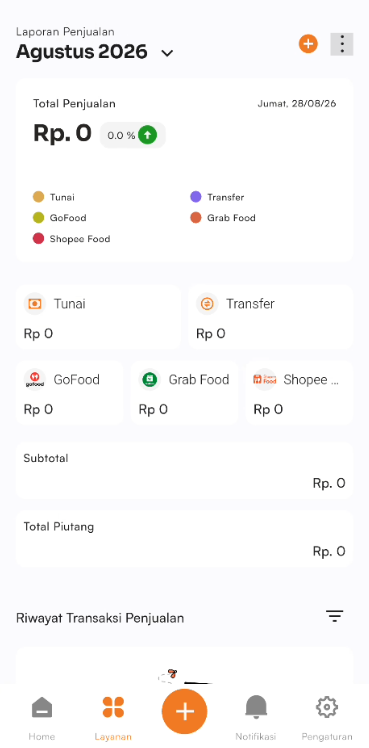
- Kategori Penjualan — grafik pembagian kategori penjualan.
- Subtotal — jumlah saldo subtotal.
- Total Piutang — jumlah saldo total piutang.
- Riwayat Transaksi Penjualan — daftar riwayat transaksi mulai dari terbaru hingga terlampau.
Cara Mencatat Transaksi Penjualan
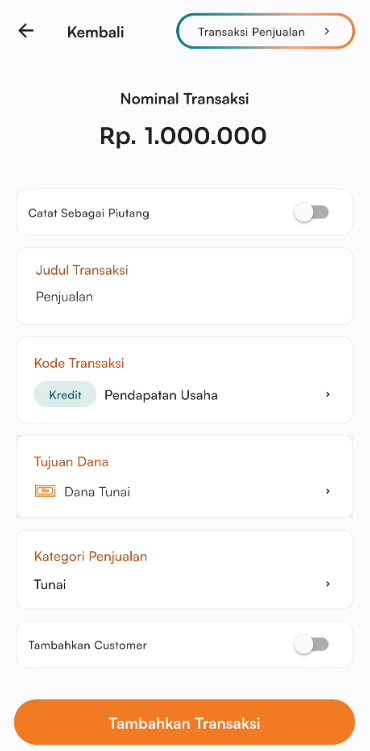 |  |
- Dari halaman utama Penjualan, ketuk ikon + di pojok kanan atas untuk membuka form transaksi.
- Masukkan Nominal Transaksi (Rp).
- Aktifkan toggle Catat Sebagai Piutang jika transaksi merupakan penjualan non-tunai / belum lunas.
- Isi Judul Transaksi
- Pilih Kode Transaksi
- Pilih Tujuan Dana
- Pilih Kategori Penjualan
- Aktifkan toggle Tambahkan Customer bila perlu menambahkan informasi pelanggan.
- Isi Tanggal Transaksi.
- Tambahkan Note bila perlu catatan tambahan.
- Aktifkan toggle Tambahkan Bukti Transaksi kemudian unggah bukti transaksi jika diperlukan.
- Ketuk Tambahkan Transaksi.
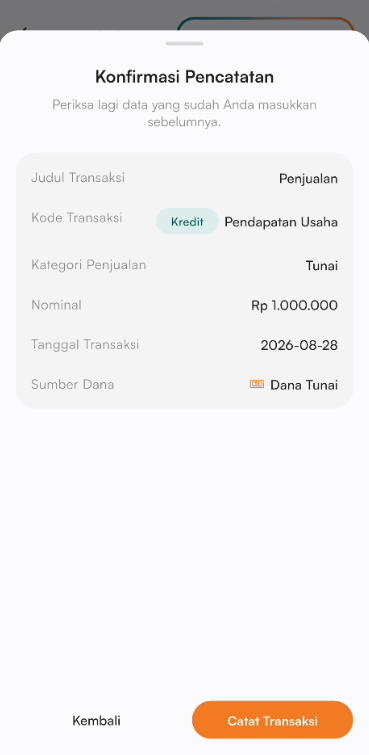
- Pada pop-up Konfirmasi Pencatatan, periksa kembali detail transaksi lalu ketuk Catat Transaksi.
- Ketuk Selesai.
Catatan
Penjualan dan piutang dicatat dari form yang sama. Jika kamu menjual tapi belum menerima pembayaran, aktifkan toggle Catat Sebagai Piutang di form penjualan. Saat toggle ini aktif, kamu wajib memilih customer, dan transaksi otomatis tercatat di fitur Piutang. Jika kamu sudah menerima pembayaran saat itu juga, biarkan toggle nonaktif dan transaksi dicatat sebagai penjualan biasa.
Cara Mengubah Transaksi Penjualan
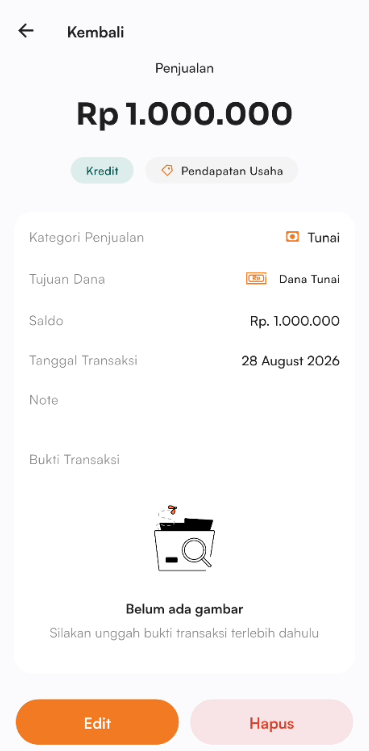 |  |
- Pada halaman penjualan, lihat pada bagian Riwayat Transaksi Penjualan.
- Ketuk transaksi yang akan diubah
- Ketuk tombol Edit
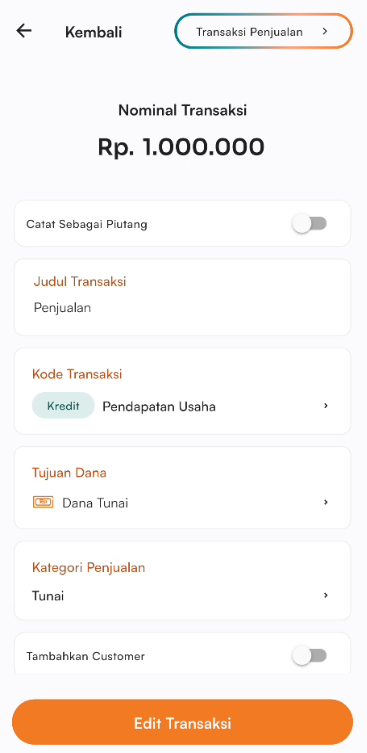
- Sesuaikan perubahan transaksi
- Ketuk Edit Transaksi
- Ketuk Catat Transaksi
Cara Menghapus Transaksi Penjualan
|  |
- Pada halaman penjualan, lihat pada bagian Riwayat Transaksi Penjualan.
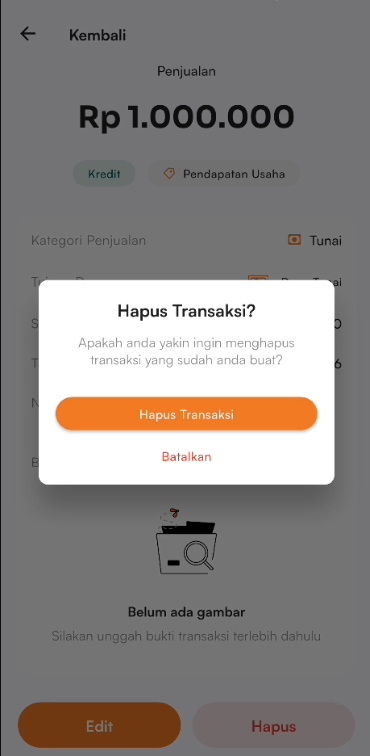
- Ketuk transaksi yang akan dihapus
- Pilih Hapus
- Ketuk Hapus Transaksi
Menabahkan Kategori Penjualan
 | 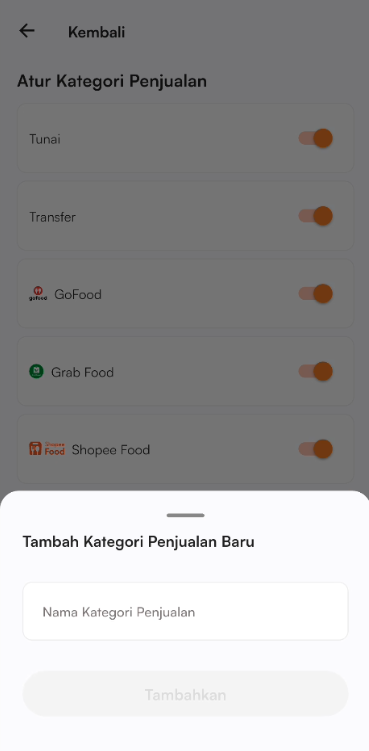 |
- Dari halaman utama Penjualan, ketuk ikon "⋮".
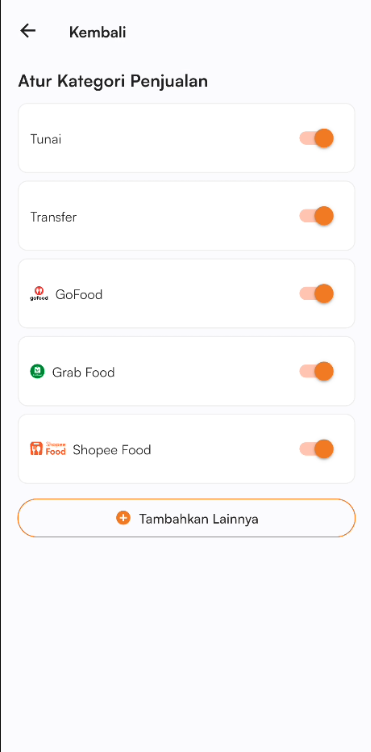
- Daftar kategori penjualan tampil beserta status aktiv atau tidaknya.
- Ketuk toggle untuk mengaktifkan atau menonaktifkan kategori penjualan.
- Ketuk "Tambahkan Lainnya" untuk menambahkan kategori penjualan.
- Isi nama kategori penjualan
- Ketuk "Tambahkan"
Mengunduh Laporan Penjualan
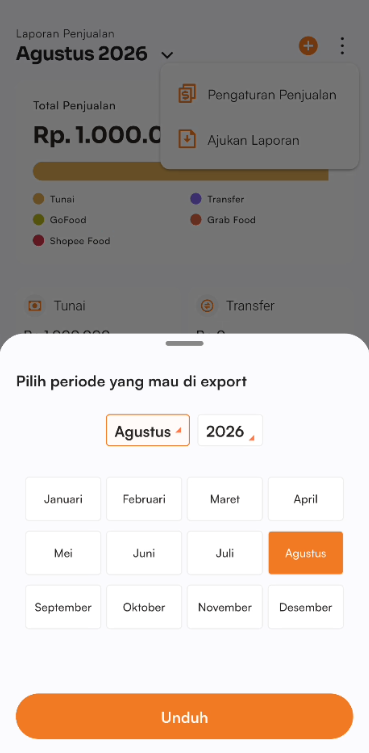
- Pada halaman penjualan, ketuk ikon ⋮ di pojok kanan atas
- Pilih Ajukan Laporan
- Pilih bulan dan tahun
- Ketuk Unduh